wordpress site kopieren duplicator

Je WordPress website verhuizen met Duplicator

Soms wil je je website verhuizen. Omdat je een betere hosting provider hebt gevonden, of als je provider nieuwe pakketten aanbiedt (en op een andere server). Of je hebt je site eerst gebouwd op een andere omgeving.

Met Duplicator je site 1:1 verhuizen

Met de plugin Duplicator van Snap Creek hoef je geen database te importeren en alle linkjes (ook voor afbeeldingen) handmatig aan te passen, maar zet je alles 1:1 over. Je hebt er echt geen omkijken naar. Nou ja, wel even checken natuurlijk.

  • Met de plugin maak je twee bestanden aan: een zip bestand van de website die je wilt verhuizen, met een installer bestand.
  • Je maakt ondertussen een nieuwe database aan op je nieuwe omgeving, en een FTP-gebruiker.
  • De twee bestanden zet je nu met je nieuwe FTP-gebruiker in de directory van je nieuwe installatie, meestal de hoofd directory en met een naam als public html of httpdocs.
  • Dan typ je in je browser de naam van je nieuwe URL in met installer.php daarachter, bijvoorbeeld: jouwsite.nl/installer.php
  • Nu krijg je invulvelden voor het invoeren van je nieuwe database gegevens en kun je de installatie afronden.
  • Na de installatie geeft de plugin je een optie om de installer bestanden weer te verwijderen en om de cache te legen.
  • En vergeet vooral niet om op de nieuwe omgeving ook je mailinstellingen weer goed te zetten. Het zal niet de eerste keer zijn dat je dan een sterker wachtwoord moet bedenken en dus ook je mailprogramma daarmee moet bijwerken.

Wil je meer uitleg, google dan op Duplicator Tutorial, op YouTube vind je allerlei filmpjes hierover. Wil je meer support, dan kun je kiezen voor de betaalde versie van Duplicator. Een goede hosting provider zal je bij problemen ook zeker verder kunnen helpen.

Is je oude en nieuwe URL precies gelijk? Dan is ook daarvoor een manier om dat te controleren. Een extra tablet of smartphone is dan handig om ook nog de huidige situatie te blijven zien.

En Duplicator is natuurlijk ook een handige tool om back ups van je website te maken.

Haak je al af bij het maken van een nieuwe database of FTP? Dan zijn er ook genoeg WordPress kenners die je verder kunnen helpen.

Meer weten?

Ik hoor graag wat ik voor je kan doen.

377 keer gelezen

Maak je online trainingsprogramma (en verkoop ‘m!)

online training makenIemand schrijft zich in via je website voor de online training die je hebt gemaakt, hij of zij doet via internet ook de betaling – als je die vraagt – en ontvangt daarna in de mail een factuur en een link naar de eerste module. En een week later bijvoorbeeld naar de tweede.

Passief inkomen heet dat, of informatiemarketing, omdat je je informatie/kennis verkoopt en waarvoor je niet voor thuis hoeft te blijven. Maar let op: daarvoor moet je wel actief aan de slag (zijn gegaan) om dat materiaal goed voor elkaar te krijgen. Ook het zoeken naar de goede online tools kost tijd. Daarvoor deel ik mijn bevindingen graag met je:

Je video’s maken

Met Camtasia Studio klik je op de button ‘Record,’ je neemt jezelf op met de webcam of je beweegt en klikt met je muis op het scherm om ergens uitleg over te geven, al dan niet met ingesproken commentaar. Het programma biedt allerlei mogelijkheden om te knippen en plakken, zowel voor beeld als geluid (ook later nog toe te voegen). Het wordt geleverd met een add on (lees: plugin) voor Power Point presentaties. Je kunt een Free Trial downloaden, waarbij je al meteen veel en handige instructievideo’s krijgt.

Wil je liever eerst eenvoudiger beginnen, dan kan ik voor het bewerken van Video’s ook VideoPad Video Editor aanraden. Ook hiervan is een gratis trial.

Je video’s online zetten

Wil je veel exposure, voor bijvoorbeeld een gratis weggever? Zet die dan op YouTube.nl. Maak voor YouTube dan meteen een eigen account en kanaal voor je bedrijf aan, dat oogt professioneler en is meteen beter voor je vindbaarheid. Wil je je video’s juist afschermen? Dan vind ik Vimeo.com een mooie oplossing. In de betaalde versie kun je van alles instellen. Ook dat je geüploade videos via Vimeo onzichtbaar moeten blijven en alleen op jouw site vertoond mogen worden. De video kan dan niet via andere sites gedeeld worden (tenzij je dat zelf toe staat).

For your members only

Hoe bescherm je de content op je website? In WordPress heb je natuurlijk altijd de mogelijkheid om een pagina achter een wachtwoord te verstoppen, maar dat is niet een erg robuuste oplossing.

Wil je klanten alleen met een e-mailadres of gebruikersnaam toegang geven tot bepaalde pagina’s, dan bieden Wishlist en ook WooCommerce hiervoor goede mogelijkheden. WooCommerce biedt hiervoor aanvullende plugins, zoals Groups for WooCommerce en WooCommerce Memberships.

Je maakt het jezelf een stuk makkelijker door je online trainingen via een aparte website aan te bieden. Zo voorkom je fouten bij het toewijzen van de toegang en kun je ook eenvoudiger instellen dat Google je (verborgen) content niet vindt.

Registraties en betalingen

Hiervoor zijn meerdere mogelijkheden. Ook kun je hiervoor de functies van een webshop gebruiken of een formulieren plugin, zoals Gravity Forms. Als je betalingen via iDeal wilt aanbieden, is het verstandig om te checken of dat kan. Bij WooCommerce kan dat bijvoorbeeld wel. Ik heb zelf goede ervaringen met Mollie als betalingsprovider, anderen werken ook graag met Sisow.

De voordelen van Autoresponders

Met een autoresponder kun je bijvoorbeeld automatisch instellen dat je deelnemers via de mail elke week een nieuwe video krijgen aangeboden. Ook kun je zo tussendoor contact blijven houden en/of je aanbiedingen doen, waarbij je je klanten kunt groeperen en elke groep een eigen mail kunt sturen. Een autoresponder is dus een e-mailprogramma waarbij je je mails al kunt klaarzetten en zelf kunt bepalen hoe snel die elkaar opvolgen. Voorbeelden zijn MailChimp en Autorespond, de Nederlandse aanbieder, die ook een API levert voor Wishlist.

Steeds vaker wordt er door deze aanbieders een ‘API’ meegeleverd, waardoor het mailprogramma met andere software, zoals die voor membership, geïntegreerd kan worden.

Waar begin je?

De grootste valkuil is om door de bomen het bos niet meer te zien of teveel zelf te willen doen. Begin daarom hiermee:

  • Verdeel je diensten in hapklare brokken
  • Kies je niche/doelgroep
  • Kies je middelen: video, PDF, e-book, wel/niet betaald
  • Kies daarna de software of vraag je webbouwer daarnaar
  • Bekijk wat je uit kunt besteden aan een VA en/of webbouwer

Kun je hierbij wel wat hulp gebruiken? Bekijk mijn aanbod voor het maken van een online academy of laat me weten wat ik voor je kan doen.


6672 keer gelezen

Foto-gebruik-op-internet

Afbeeldingen van internet plukken, mag dat?

Auteursrecht

Zelfs op vakantiefoto’s heeft de maker auteursrecht. Je moet daarom altijd toestemming vragen aan de maker of je de foto mag gebruiken. Dus even googlen op internet en dan de afbeeldingen op je website zetten, of in je presentatie, is niet zomaar toegestaan. De maker kan een schadevergoeding van je eisen en dat kan zomaar 3x zijn/haar gebruikelijke tarief zijn. Dat de foto’s al op internet stonden, maakt hiervoor niets uit. Het is een misverstand dat alles dat online is te vinden, ook zomaar gebruikt mag worden.

Is de fotograaf niet te achterhalen? Dan blijft hetzelfde gelden. Jij blijft verantwoordelijk om de maker toestemming te vragen. Desnoods kun je Stichting Foto Anoniem inschakelen.

Creative Commons

Staat er Creative Commons bij een afbeelding, dat geeft de maker je bepaalde toestemming voor gebruik, en behoudt altijd de auteursrechten. Je moet hierbij de naam van de maker vermelden en goed opletten of het gebruik ook voor commerciële sites is toegestaan. Er zijn zes vormen van Creative Commons-licenties.

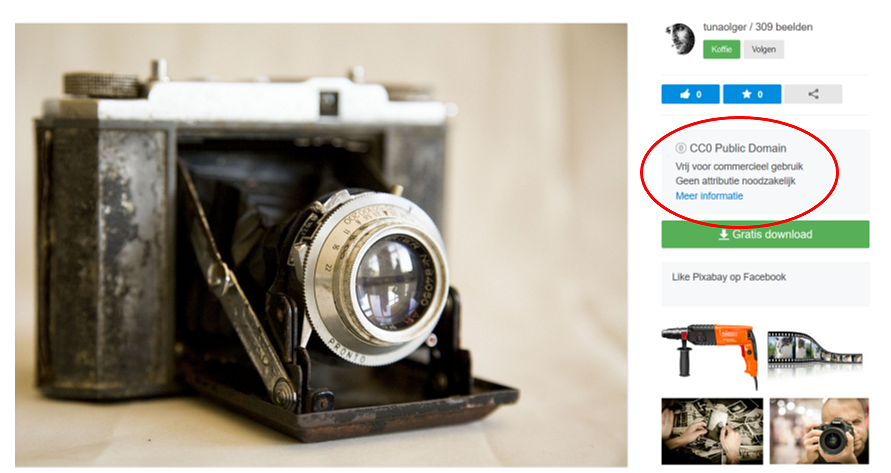
Daarnaast is een CC0 variant, waarbij de maker het auteursrecht aan het publieke domein vrij geeft, oftewel vrij van auteursrechten! Op pixabay vind je foto’s met CC0 licentie.

CC0-licentie-creative-commons

Free images

Bij sites die gratis foto’s aanbieden moet je dus ook even letten op die Creative Commons-licentie. Is het geen CC0 dan moet je meestal de naam van de maker vermelden of een link naar de site.

Stockfoto’s

Wil je geen ‘gezeur’ over auteursrechten, dan kun je die ‘afkopen’ door ze aan te schaffen bij bijvoorbeeld sites als Shutterstock, 123RF, dreamstime of GettyImages.

735 keer gelezen

Je PDF’s verbergen voor Google

Heb je een PDF die je als e-book en als ‘weggever’ hebt gemaakt om je mailinglijst te laten groeien, dan loop je dikke kans dat die wat later toch op titel en tekst in Google gevonden kan worden. En dat was nou juist niet je bedoeling. Verstoppen dus.

Het makkelijkst is als je de SEO plugin van Yoast gebruikt (en die zou je toch echt moeten gebruiken om de rest van je site wel goed vindbaar te maken).

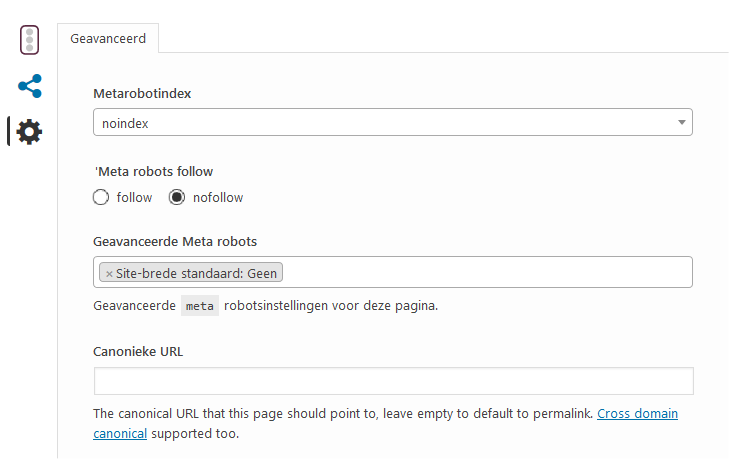
1. Zet de pagina met de link naar de PDF op noindex

Ga hiervoor op die pagina naar de Yoast instellingen en klik op het tandwiel. Vul in bij Metarobotindex noindexen bij Geavanceerde Meta robots Site-brede standaard: Geen. En sla de wijzigingen voor de pagina op door op Bijwerken te klikken.
PDF verbergen voor Google

2. Nu nog de PDF ‘onzichtbaar’ maken

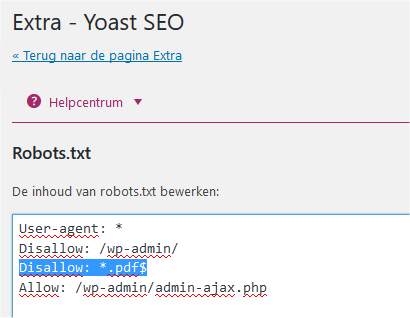
De Yoast plugin biedt ook hiervoor een snelle oplossing. Ga bij deze plugin naar de optie ‘Extra’ en kies Bestandsbewerker. Is er nog geen robot.txt bestand klik dan eerst om deze aan te maken. Voeg nu de regel toe: Disallow: *.pdf$En sla de veranderingen op.
PDF niet tonen in Google

754 keer gelezen

Gratis foto’s voor je website

gratis foto's voor je website, nieuwsbrief of social media gebruikenZelf gebruik ik graag Shutterstock of GettyImages voor stockfoto’s. Bij Shutterstock kun je bijvoorbeeld al afbeeldingen kopen voor een tientje per stuk. Heb je ze liever gratis, dan zijn daar nu ook een heleboel mogelijkheden voor. Zoals freepik.com

De website typeform.com gaf onlangs een uitgebreide opsomming van websites met gratis foto’s voor je website. Of je nieuwsbrief of social media. Soms moet je daarbij dan wel de naam van de fotograaf vermelden, of een link naar de site:

Unsplash
SplitShire
Epicantus
Picjumbo
IM Free
Morguefile
FreeImages
New Old Stock
Picography
GetRefe
Jay Mantri
Superfamous
Public Domain Archive
Gratisography
StockSnap.io
Negative Space
Pixabay
Freestocks
Snapwire Snaps
Tookapic
MMT
Life of Pix
Kaboompics
Burst

Heb jij aanvullingen of goede ervaringen te melden? Ik hoor het graag!


534 keer gelezen

waarom een ssl-certificaat

Waarom een SSL certificaat of Groen Slotje?

waarom een ssl-certificaatAlle websites beginnen met http. Tenzij het een webshop is, of een bank. Dan staat er https voor. Althans, zo was het.
Totdat Google aankondigde dat vanaf 2017 waarschuwingen worden getoond als een website geen SSL certificaat heeft.

Behalve Google heeft ook het College Bescherming Persoonsgegevens zich hierover uitgesproken. Dit college vindt dat jij verantwoordelijk bent (lees: aansprakelijk) voor wat jouw bezoekers op je site kunnen achterlaten. Boetes kunnen oplopen tot 4.500 euro.

SSL al nodig bij contactformulier en Google Analytics

Je valt al onder deze wettelijke verplichting als je een website hebt die gevoelige data verwerkt. En dat is zeker het geval bij een webshop, maar ook al bij het gebruik van een contactformulier (!) of Google Analytics.

Je bezoeker krijgt met een SSL certificaat meer bewijs dat de site ook echt van jou is, zo is het idee. En ook mail kan hiermee versleuteld worden verstuurd.

Google laat je zonder groen slotje zakken

Google laat je website slechter scoren als deze geen SSL certificaat of slotje heeft.

Waarom wil je een SSL Certificaat?

  • De wettelijke verplichting voor o.a. je contactformulier, Google Analytics en webshop
  • Je vindbaarheid in Google en hun waarschuwing voor een onbeveiligde website
  • Het vertrouwen van je (potentiële) klant

Welke SSL Certificaten zijn er?

Je kunt kiezen voor een:

Single Domain Certificaat

Deze wordt het meest gebruikt. Je beveiligt hiermee je domeinnaam.nl. Heb je subdomeinen geïnstalleerd, zoals webshop.domeinnaam.nl of watdanook.domeinnaam.nl, dan is dat gedeelte niet beveiligd. De kans is groot dat je geen gebruik maakt van subdomeinen en aan deze optie dus genoeg hebt.

Wildcard Certificaat

Hiermee zijn ook je subdomeinen beveiligd. Dus ook webshop.domeinnaam.nl of watdanook.domeinnaam.nl

Extended Validation (EV) Certificaat

Dit werkt als de Single versie maar nu staat de bedrijfsnaam erachter. Kijk bij Rabobank.nl bijvoorbeeld, hier staat het groene slotje met de naam van de bank erachter, ook in het groen. Bij de Single variant staat alleen het groene slotje zonder de bedrijfsnaam erachter, zoals op mijn website.

Multi Domain Certificaat

Hiermee kun je verschillende domeinnamen met 1 certificaat beveiligen. Handig als je in meerdere landen actief bent met bijvoorbeeld domeinnaam.nl en domeinnaam.be

Kosten

Het Single Certificaat is het goedkoopst en zal voor de meeste sites voldoende zijn: Voor trainers en coaches, maar ook voor je webshop die op .nl eindigt.

Een Single Certificaat wordt soms gratis of voor 12 euro per jaar aangeboden. Een Wildcart kost al gauw 100 euro per jaar, een EV certificaat 150 euro per jaar. Maar dat kan echt alle kanten opgaan. Let dus goed op wat je hosting provider vraagt voor zo’n certificaat.

Mijn Tip

Eigenlijk ben je wel gedwongen om een SSL Certificaat te gebruiken. Ben je trainer of coach, of heb je webshop die eindigt op .nl? Ik zou dan kiezen voor een Single Domain Certificaat. Check de extra kosten voor het certificaat. Ik heb zelf goede ervaringen met Sohosted.com (helaas geen aandelen of provisie). Zij rekenen voor een Single Certificaat 1 euro per maand, dus 12 euro per jaar.
Loont het hiervoor de moeite om van de ene naar de ander provider te verhuizen? Misschien kun je het zelf en loont dat ook anders de moeite om het uit te besteden.

Kan ik iets voor je doen?

Ik hoor het graag, neem dan contact met mij op.

376 keer gelezen

mailchimp-facebook-integratie

MailChimp formulier aan Facebook koppelen

mailchimp-facebook-integratieWe gaan ervan uit dat je al een inschrijfformulier van MailChimp op je website hebt staan. Deze gaan we nu koppelen met je Facebook fanpage of bedrijfspagina.

1. Log in bij MailChimp.
2. Klik op je naam en kies Account.
3. Klik op Integrations.
4. Klik op Facebook en log in.
5. Kies de pagina en de lijst die van toepassing is.
6. Kies Yes bij ‘Use signup form tab’
7. Kies een Form theme (tip: laat ‘m lekker op default staan).
8. Kies een naam voor de tab die op je Facebook pagina komt te staan. Deze kun je altijd weer aanpassen. Bijvoorbeeld: Ontvang mijn gratis tips.
9. Klik op ‘Save’.

Je kunt nu op je Facebook pagina deze tab meer naar boven plaatsen en dus de volgorde van de tabs aanpassen. Ga hiervoor naar Instellingen > pagina bewerken. Je kunt hier de diverse opties ook aan- of uitzetten.

Let op: Deze toevoeging voor je MailChimp inschrijving is niet op mobiele devices zichtbaar c.q. van toepassing!

811 keer gelezen