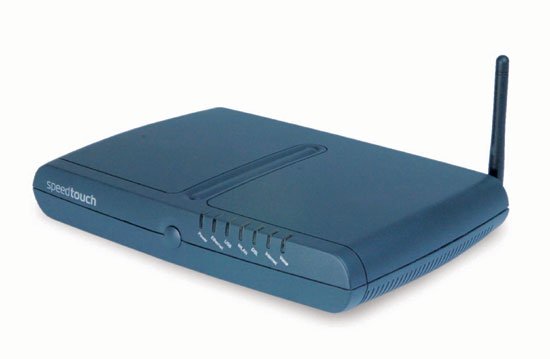
Gisteren hoorde ik op het RTL Nieuws een bericht over modems van KPN die niet goed beveiligd zijn.
Op de site van RTL kwam ik erachter dat het niet alleen KPN-modems betreft, maar ook modems van dochters van KPN, zoals ook XS4ALL, want het ging ook over SpeedTouch modems.
Deze modems blijken gemakkelijk te hacken, met alle gevolgen van dien. Er zijn zelfs sites en apps voor: Als iemand daar de (standaard) naam van je SpeedTouch modem naar toe stuurt, krijg hij het wachtwoord meteen retour.
Klanten van KPN zouden hierover een brief hebben ontvangen. Ik heb zoiets als klant van XS4ALL in elk geval nooit gezien.
Heb jij ook een SpeedTouch modem, van welke provider dan ook, check dan zeker deze link.
Waar het op neer komt:
Pas de naam van je WIFI verbinding aan
Standaard heet die SpeedTouch met letters en cijfers erachter. Verander dat in een naam van je keuze, maakt niet uit wat het is. Of het nu Poekie, Kiekeboe of Laatmealleen is, ik heb het allemaal gezien…
Pas het wachtwoord van je modem aan
Dit betreft de WPA code. Die code staat standaard op een etiketje onder je modem geplakt. Verander desnoods alleen een paar cijfers of letters.
Weet je niet waar je dat kunt doen, google dan even op ‘speedtouch handleiding’ of bel met je internetprovider.
Over de voorlichting van KPN en haar dochterondernemingen aan hun klanten hebben we het maar even niet in dit bericht…
1519 keer gelezen
https://lekkerscherp.nl/wp-content/uploads/2012/08/spdt-1.jpg359550Marian de Jonghttps://lekkerscherp.nl/wp-content/uploads/2023/02/wordpress-website-seo-vindbaarheid-google-berkelland-gelderland.pngMarian de Jong2012-08-19 11:36:392012-08-19 11:36:39SpeedTouch modem? Lees dan dit!
Haptotherapeut Gertrud van Beekveld had een website die was gemaakt in HTML en niet zo goed werd gevonden in Google. Een klant van mij had haar op mij geattendeerd.
Over haar design was Gertrud nog prima tevreden. Ze wilde een site die ze vooral zelf makkelijk kon bijwerken en uiteraard wilde ze de vindbaarheid in Google verbeteren.
De kosten voor een nieuwe website gaan vooral zitten in een nieuw design. Heb je een bestaand en een niet te ingewikkeld design dat je 1:1 wilt overzetten naar WordPress, dan kan dat voor relatief lage kosten.
Informeer naar de mogelijkheden en kosten voor jouw site. Ik verras je graag!
481 keer gelezen
https://lekkerscherp.nl/wp-content/uploads/2012/08/gertrud-van-beekveld1-1.jpg235435Marian de Jonghttps://lekkerscherp.nl/wp-content/uploads/2023/02/wordpress-website-seo-vindbaarheid-google-berkelland-gelderland.pngMarian de Jong2012-08-10 01:41:232017-06-13 19:42:12Nieuwe website voor haptotherapeut
IB Expert is Lucienne Gravestein. Zij begeleidt en coacht leerkrachten en intern begeleiders (IB’ers).
Voor de stijl van haar nieuwe website, en een nog te maken logo, had Lucienne al een paar duidelijke ideeën. Het maken van het logo besteedde ik uit en ik ging aan de slag met de website. Al vrij snel waren we het eens over het ontwerp. Doordat Lucienne investeerde in een professionele fotoshoot, konden ook die foto’s voor de site gebruikt worden. Ik kan het iedereen aanraden.
Ook redigeerde ik de teksten, mede met het oog op een goede vindbaarheid via Google.
Er is niets leukers dan zo samen met de klant een website te maken. Alleen dan wordt het een site die ook echt bij iemand past. Bekijk hier de site van IB Expert of meer voorbeelden van websites die ik maakte.
325 keer gelezen
https://lekkerscherp.nl/wp-content/uploads/2012/12/ibexpert1-1.png488700Marian de Jonghttps://lekkerscherp.nl/wp-content/uploads/2023/02/wordpress-website-seo-vindbaarheid-google-berkelland-gelderland.pngMarian de Jong2012-08-05 23:00:302017-06-14 03:26:24Een nieuwe website maak je samen met je klant
De basics voor een goede vindbaarheid in Google zijn je vast al bekend: een goede titel, omschrijving en teksten, een goed gebruik van keywords (lees: woorden waar mensen jou of je product op zoeken) en je url’s. Zie ook mijn blog over de Google basics
Om je vindbaarheid in Google te vergroten zijn er handige tools, die ik ook gebruik voor het maken van SEO rapporten. Ik deel ze graag met je!
Google Webmaster Hulppagina’s
Google biedt Webmaster Hulppagina’s, waar je twee belangrijke zaken voor Google kunt regelen:
1. Na het aanmelden krijg je hier van Google een code die je – met een FTP-programma – in je website plaatst. Hiermee laat je Google weten dat je eigenaar of webmaster bent van de website en dat je deze graag laat indexeren.
2. Ook kun je hier een sitemap uploaden. Handig voor de Google robots, zo weet Google welke pagina’s jij belangrijk vindt en krijg je een waarschuwing als een link niet (meer) werkt. Als de robots geen toegang tot je pagina’s kunnen krijgen, dan krijg je daar ook een waarschuwing van. Soms staat je instelling in WordPress daarvoor niet goed (zie instellingen > privacy) of staat er in een voor jou verborgen bestand op je server (htaccess of .ini-bestand) vermeld dat robots je site niet mogen bezoeken. Een goede check dus! Lees onderaan dit bericht en bij de Bonustips hoe je een sitemap maakt.
Tip: Alle waarschuwingen kun je per e-mail ook laten doorsturen. Wel zo handig als je er niet elke dag naar kijkt.
Ben je klant bij mij, dan kun je tot hier nog rustig achterover leunen :-) Voor mijn klanten lever ik dit namelijk standaard op in mijn eigen Google Webmaster omgeving.
Beheer je je eigen site, bekijk dan Google Webmaster Tools
Google Adwords
Je hoeft niet per se te adverteren met Adwords, iedereen kan het Adwords Hulpprogramma voor zoekwoorden gebruiken. Ben je ingelogd bij Adwords, dan vind je het onder Hulpprogramma’s en Analyse.
Je kunt hiermee zien hoe populair een voor jou interessant zoekwoord is, hoe het lokaal wordt gebruikt, wat alternatieve woorden zijn en hoe je concurrent het doet.
Bekijk Google Adwords
Tip: Vul bij website eens de URL in van je concurrent. Kijk ook eens hoe goed je concurrent in Google scoort op bepaalde zoekwoorden. En let dan ook op de titel, omschrijving en ‘kopjes’ die ze op hun site boven de alinea’s gebruiken.
Zo kun je er zomaar achter komen dat je doelgroep veel vaker op een ander woord zoekt dan je zelf had aangenomen:
Google Trends
Gebruik ook deze tool voor het bepalen van je zoekwoorden. Typ ik hier bijvoorbeeld website en WordPress als 2e zoekopdracht in, dan zie ik dat website nu minder als zoekwoord wordt gebruikt en WordPress juist meer. Ik doe er dus goed aan om wat vaker het woord WordPress op mijn site te vermelden.
Bekijk Google Trends in Nederland
Online spider simulators
Check je site bij online spider simulators om te zien wat Google nu echt ziet. Google ziet bijvoorbeeld geen afbeeldingen en Flash bestanden.
Tip: Daarom is het meegeven van de image-tag zo belangrijk. Lees onderaan bij de Bonustips hoe je de image tags gebruikt.
Sites die naar jouw site linken, dragen ook bij aan je ranking in Goole. Type voor je eigen resultaat (of dat van je concurrent) in bij Google: link:www.naamvandesite.nl Probeer kwalitatief goede links te krijgen want kwalitatief minder goede links (dan je eigen website) kunnen je score ook weer naar beneden halen.
Gebruik ook links in je blog, nieuwsbrief en social media naar (delen van) je website. Ook dat versterkt je vindbaarheid in Google en zeker het verkeer naar je site!
Tip:Maak ook zeker een account en berichten aan in Google+. Google waardeert die nét ietsje meer…
Tip 2 Sitemap maken voor Google Vind je het lastig om een sitemap aan te maken voor Google? Zie dan deze simpele oplossingen voor het maken van een sitemap
https://lekkerscherp.nl/wp-content/uploads/2012/07/laatjevinden-1.jpg235435Marian de Jonghttps://lekkerscherp.nl/wp-content/uploads/2023/02/wordpress-website-seo-vindbaarheid-google-berkelland-gelderland.pngMarian de Jong2012-08-04 11:06:032020-11-07 01:22:31Een SEO rapport? Maak ‘m lekker zelf!
De plugin die standaard met WordPress wordt meegeleverd, Askismet, wordt niet meer gratis geleverd. Bovendien moet je je er voor aanmelden, een API key bemachtigen. Kortom, niet iets waar iedereen meteen uit komt of zin in heeft.
Na drie weken heeft deze plugin bij een door spam geplaagde klant nu alweer 236 spamberichten tegengehouden.
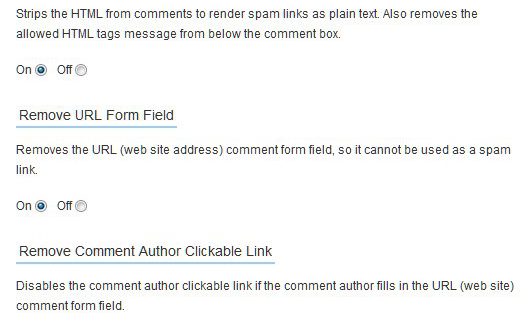
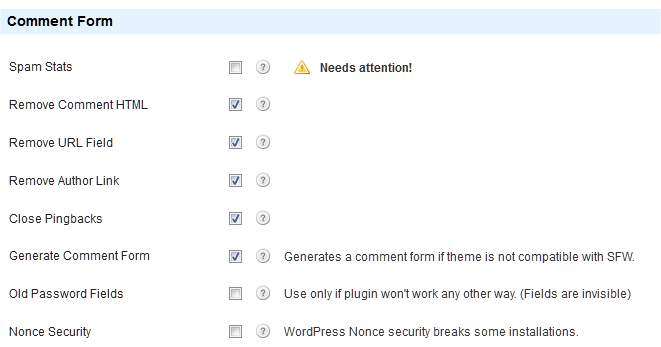
Na installatie hoef je alleen bij de settings een paar zaken aan of uit te vinken. De plugin plaatst daarna alleen een tekst onder je reactieblok dat HTML niet is toegestaan. Ik heb aangevinkt:
De Engelse teksten kun je vervangen in Nederlandse, in het bestand functions.php van de plugin. Zoek en vervang hier de tekst ‘HTML tags are not allowed’.
https://lekkerscherp.nl/wp-content/uploads/2012/07/free-spam-wordpress-plugin-1.jpg399531Marian de Jonghttps://lekkerscherp.nl/wp-content/uploads/2023/02/wordpress-website-seo-vindbaarheid-google-berkelland-gelderland.pngMarian de Jong2012-07-14 19:11:172012-07-14 19:11:17Genoeg van spamberichten op je blog?
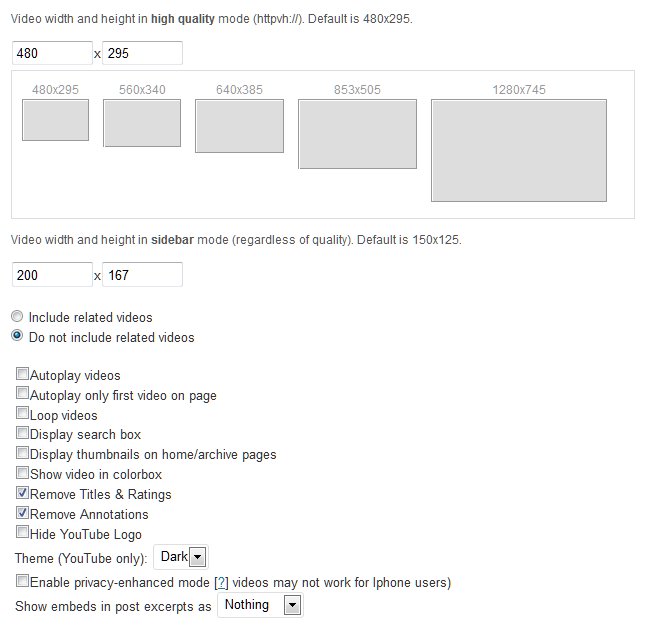
WordPress is zo gebruiksvriendelijk, dat het nauwelijks ‘code’ accepteert :-) Wil je code toevoegen, dan kun je daar plugins voor gebruiken. Zo ook voor het tonen van YouTube filmpjes op je website. Neem daarvoor bijvoorbeeld de gratis plugin Smart You Tube PRO. Werkt ook met Vimeo en op de iPhone en iPad.
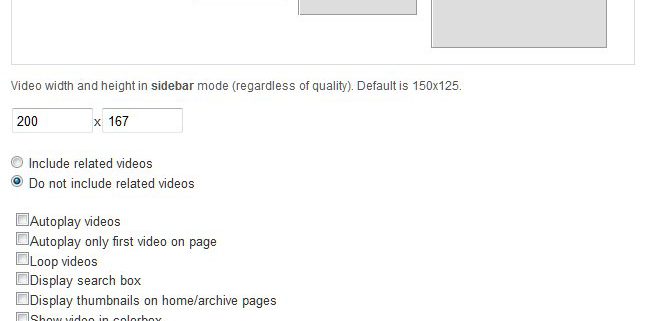
Ga naar Plugins in je dashboard en installeer de plugin. In je dashbord verschijnt nu een blokje ‘Smart Youtube’. Hier kun je de instellingen aanpassen. Ik heb ‘related video’s’ uitgeschakeld, dat leidt maar af, je hebt liever dat bezoekers op je website blijven en dat ze contact met je opnemen.
Stel dat je de You Tube video https://www.youtube.com/watch?v=zlfKdbWwruY op je website wilt tonen: Kopieer dan deze URL of klik dan op ‘Delen’ onder de video en kopieer daar de URL.
Plak de URL in je bericht en verander https:// in httpv://(belangrijk!).
Klik daarvoor op de HTML tab voor het bewerken van je bericht en toon dus de code als: httpv://www.youtuEnzoVoorts
En klaar ben je!
Mag je van een YouTube filmpje op je site plaatsen?
Niet als je een commercieel bedrijf bent, volgens Buma/Stemra.
1267 keer gelezen
https://lekkerscherp.nl/wp-content/uploads/2012/07/smart-youtube-1.jpg629647Marian de Jonghttps://lekkerscherp.nl/wp-content/uploads/2023/02/wordpress-website-seo-vindbaarheid-google-berkelland-gelderland.pngMarian de Jong2012-07-08 12:56:322017-06-14 02:06:06Hoe plaats je een YouTube filmpje op je WordPress site?
De Google robot houdt van sitemaps. In de Google Search Console vraagt je hier ook naar.
Hoe maak je een sitemap aan voor Google?
Met een plugin
Je kunt hier diverse plugins voor gebruiken die een XML-bestand aanmaken. De optie om een sitemap aan te maken zit ook in de SEO plugin van Yoast.
Zie het resultaat voor deze site: https://lekkerscherp.nl/page-sitemap.xml. Deze url, met uiteraard je eigen domeinnaam, vermeld je in de Google Search Console.
Met een tekstbestand
Kom je hier niet uit of heb je geen WordPress site en/of niet teveel wisselende pagina’s? Dan kun je ook een sitemap voor Google maken met een simpel tekstbestandje. Klik met je rechtermuis op je bureaublad en maak een nieuw tekstdocument (kladblok) aan. Zet hierin al je links onder elkaar en sla dit op als: sitemap.txt Dit bestand moet je wel met een FTP programma in de root van je website zetten, meestal heeft die directory de naam public.html of httpdocs.
Zie het resultaat voor deze site: https://lekkerscherp.nl/sitemap.txt. Deze url, met uiteraard je eigen domeinnaam, vermeld je in de Google Search Console.
Er zijn diverse gratis en niet te ingewikkelde FTP programma’s, zoals Core FTP Lite.
1904 keer gelezen
https://lekkerscherp.nl/wp-content/uploads/2012/07/sitemap-google.jpg425640Marian de Jonghttps://lekkerscherp.nl/wp-content/uploads/2023/02/wordpress-website-seo-vindbaarheid-google-berkelland-gelderland.pngMarian de Jong2012-07-04 19:58:472020-11-07 01:48:00Hoe maak je een sitemap aan voor Google?
Aan afbeeldingen kun je een ALTernatieve tekst toevoegen, bedoeld voor die gevallen waarin afbeeldingen niet worden getoond of niet worden gezien. Door mensen met geen of beperkt zicht bijvoorbeeld. Maar het helpt ook bij je vindbaarheid in Google.
Waarom de alt image tag gebruiken?
Google ziet afbeeldingen. In plaats daarvan kun je met een alternatieve tekst Google toch laten weten waar je afbeelding over gaat. Voor een site die nagenoeg alleen uit afbeeldingen bestaat (wat ik je dus nooit zal aanraden) heb ik de vindbaarheid in Google met de image alt tag nog behoorlijk omhoog weten te krijgen. Het werkt dus zeker mee! Een ook doe je mensen met minder goed zicht er dus een groot plezier mee.
Hoe en waar voeg je de alt image tag toe?
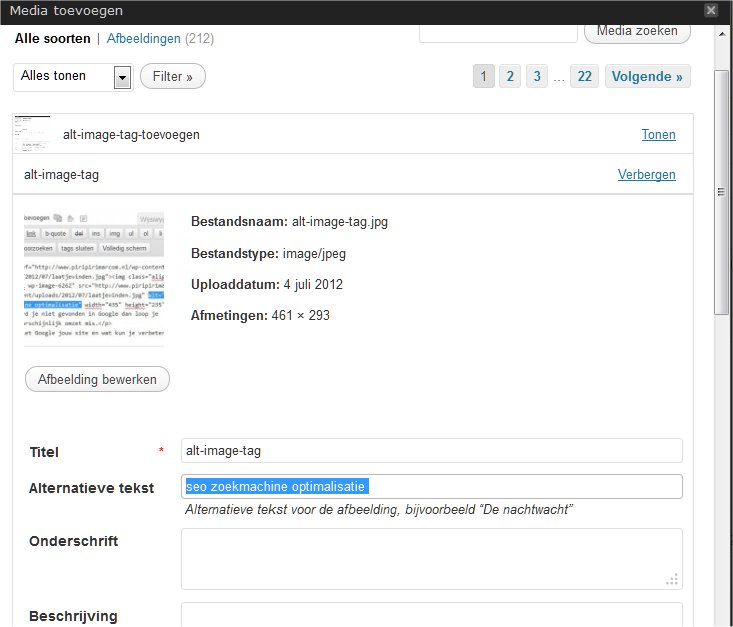
Bij het uploaden van een afbeelding in je WordPress site voeg je deze tekst toe in het veld ‘alternatieve tekst’:
Wil je het nog toepassen voor al geüploade afbeeldingen?
Voor je WordPress site ga je naar het bewerken van je bericht of pagina.
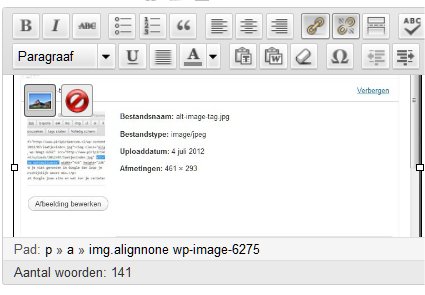
Klik met je muis op de afbeelding. Er verschijnt nu een plaatje waar je op kunt klikken en waarmee je de afbeelding en ook de informatie ervan nog kunt aanpassen. Je ziet hier nu ook weer het veld ‘Alternatieve tekst’ verschijnen. Vul je tekst in en klik op Bijwerken.
Werk je liever met de HTML tab?
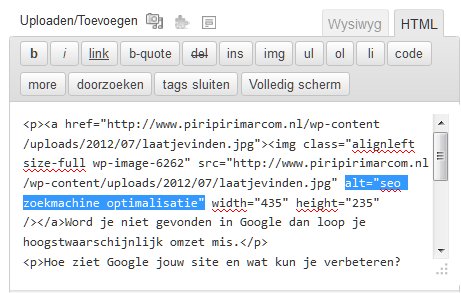
Klik dan op de HTML tab. Heb je een afbeelding toegevoegd, dan zie je in die regel alt=”” staan. Zet hiertussen je tag, die bij voorkeur uit goede zoekwoorden bestaat. In het voorbeeld hieronder: alt=”seo zoekmachine optimalisatie”. Let ook op de aanhalingstekens.
3250 keer gelezen
https://lekkerscherp.nl/wp-content/uploads/2012/07/alti-image-tag-gebruiken-1.jpg627733Marian de Jonghttps://lekkerscherp.nl/wp-content/uploads/2023/02/wordpress-website-seo-vindbaarheid-google-berkelland-gelderland.pngMarian de Jong2012-07-04 18:57:102017-09-14 03:10:59Optimaliseer je afbeeldingen met de alt image tag
Word je niet gevonden in Google dan loop je hoogstwaarschijnlijk omzet mis.
Je wilt meer zijn dan die naald in de hooiberg!
Hoe ziet Google jouw site en wat kun je verbeteren? Hoe kun je Google Adwords en andere Google tools gebruiken om de goede zoekwoorden te vinden? En wat kun je daarbij leren van je concurrentie?
Met handige online tools en de tips in mijn nieuwsbrief maak je eenvoudig je eigen SEO analyse! Schrijf je nu in voor mijn nieuwsbrief, die 5 juli verschijnt.
Als je je nu inschrijft voor mijn nieuwsbrief, ontvang je deze automatisch nog!
410 keer gelezen
https://lekkerscherp.nl/wp-content/uploads/2012/07/GettyImages_wpt049-1.jpg280273Marian de Jonghttps://lekkerscherp.nl/wp-content/uploads/2023/02/wordpress-website-seo-vindbaarheid-google-berkelland-gelderland.pngMarian de Jong2012-07-04 16:38:472017-06-14 02:03:39Maak je eigen SEO rapport
Wil je elke week of dag een back up maken en laten verzenden via e-mail? Maak dan daarvoor een apart e-mail account aan bij Gmail, daar heb je lekker veel ruimte en dus ook voor je back ups. Of bij Dropbox bijvoorbeeld.
Installeer vervolgens de WordPress plugin BackWPup en stel deze in voor een dagelijkse, wekelijkse of maandelijkse back up.
Let er wel op dat je niet teveel aanvinkt (dus geen data files). Anders kan het bestand te groot worden en krijg jij of je klant toch problemen met de eigen e-mailserver.
Het is handig om voor tussentijdse back ups een plugin te gebruiken. Maar de meest betrouwbare back up maak je natuurlijk via je admin (phpadmin) panel bij je hosting provider, dan heb je altijd de meest 1:1 betrouwbare kopie.
936 keer gelezen
https://lekkerscherp.nl/wp-content/uploads/2013/05/kluis-website-1.jpg709623Marian de Jonghttps://lekkerscherp.nl/wp-content/uploads/2023/02/wordpress-website-seo-vindbaarheid-google-berkelland-gelderland.pngMarian de Jong2012-06-23 09:48:502017-06-14 02:06:47Slimme back up voor je WordPress site
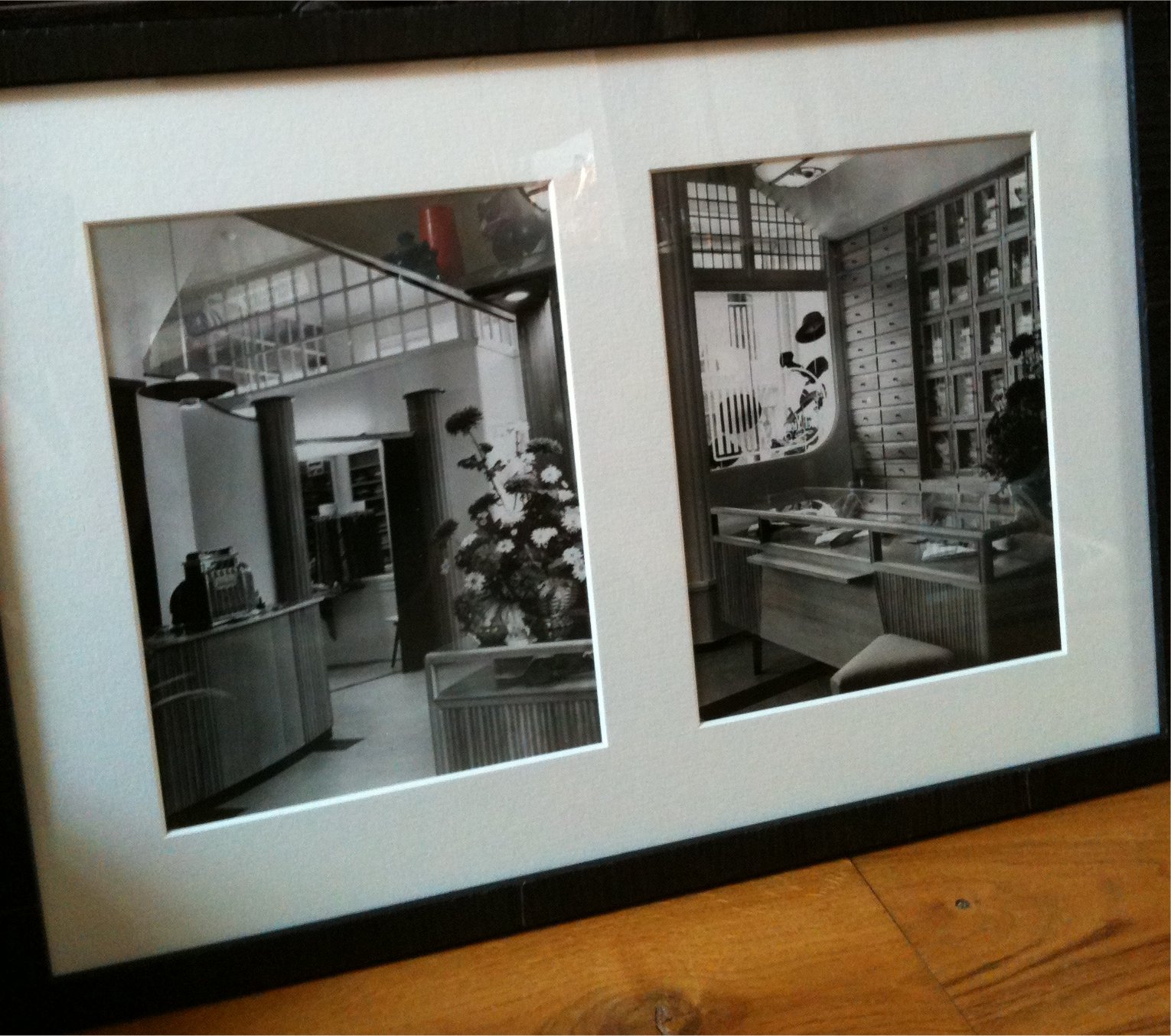
Voor mijn verjaardag leek het me een mooi cadeau om een paar foto’s te laten inlijsten, die van de winkel van mijn vader en die daarvoor van zijn vader was. Mijn verjaardag viel bovendien nagenoeg samen met ‘mijn vader‘dag.
Deze foto’s van het nieuwe interieur van de winkel haalden in de jaren ’50 nog de Leeuwarder Courant. Dat waren nog eens tijden.
Een verhaal is belangrijk
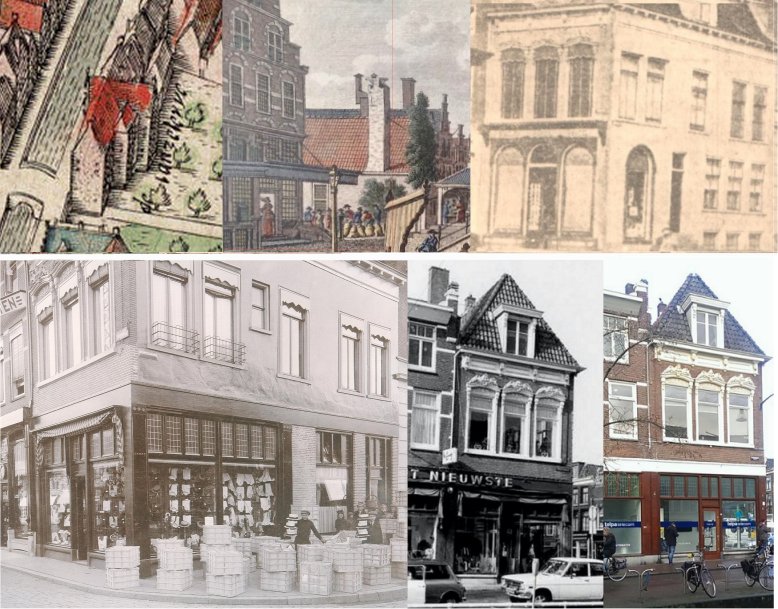
‘Het Nieuwste’, zoals de winkel in herenmode heette, had in Leeuwarden een zekere naam. Ik had daardoor eigenlijk een dubbele naam. Kwam ik bij klasgenootjes spelen, dan was ik Marian de Jong-van Het Nieuwste. Doordat mijn moeder juf was op mijn lagere school, was ik ook Marian de Jong-van juf De Jong. Leeuwarden was toen eigenlijk best een groot dorp. Het woon- en winkelpand heeft bovendien zijn eigen historie, die ook nog terug te vinden is in de kelders van het pand: al in 1613 was hier ‘De drie haringen’ gevestigd, toen een bekende herberg.
Beeld is belangrijk
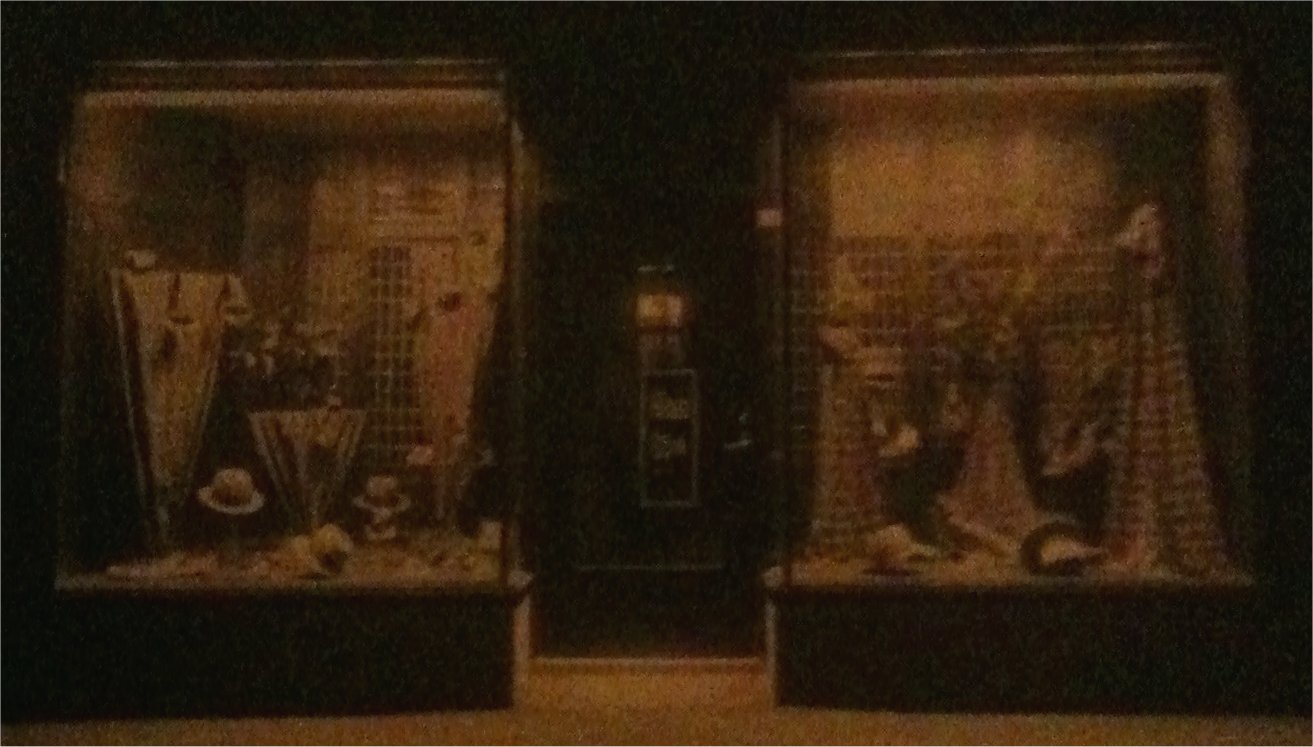
Maar nu terug naar die foto’s die de krant haalden… Mijn vader en opa hadden een goede neus voor het halen van publiciteit. Mijn vader had de beste advertentieteksten, maar ook aan de etalages besteedde hij veel zorg. Hij nam afscheid van de etaleur want etalages maken deed hij toch liever zelf. Ik zie me hem nog de overhemden en standaarden aangeven, terwijl hij met speciale etalagesloffen soepeltjes over de grond en langs de tijdelijk geblindeerde winkelramen kroop. Ik zag het plezier dat hij er in had. En hij kon met twee panden en zes grote ramen zijn lol op. Hij kreeg voor zijn etalages ook altijd de verdiende waardering, haalde er regelmatig de krant mee en trok er klanten mee zijn winkel in.
Uitbesteden is ook belangrijk
Mijn opa won destijds de eerste prijzen bij etalagewedstrijden. Die maakte hij echter niet zelf. Hij huurde daarvoor een goede etaleur in, want daarvoor had hij absoluut geen talent.
Dus: Doe waar je goed in bent en besteed uit waar je minder goed in bent. Of dat nu is voor je etalage, je boekhouding, teksten of het maken van je website. Je kunt niet alles zelf en voel je daar zeker niet minder om.
Maar je wilt wel gevonden worden
Het etaleren zit in mijn bloed. Maar ook iedere winkelier weet dat het niet voldoende is om alleen je deuren te openen, al dan niet met een mooie etalage. Je moet wel gevonden worden. Een goede vindbaarheid in Google is een van mijn specialiteiten. Laat me jouw verhaal vertellen en het zo terug laten vinden op pagina 1 van Google.
https://lekkerscherp.nl/wp-content/uploads/2012/06/winkel-interieur-1.jpg13541530Marian de Jonghttps://lekkerscherp.nl/wp-content/uploads/2023/02/wordpress-website-seo-vindbaarheid-google-berkelland-gelderland.pngMarian de Jong2012-06-20 00:08:192017-06-14 02:09:45Jezelf etaleren
Voor het aanmaken van een pagina of bericht in je WordPress site kun je de handige Wysiwyg (What-you-see-is-what-you-get) editor gebruiken. Hiermee kun je zonder kennis van HTML tekst opmaken, links aanbrengen en afbeeldingen uploaden.
Voor de zijkolommen of andere widgets is een Wysiwyg editor niet standaard meegeleverd. Maar voor alles is een plugin en dus ook hiervoor.
Na een upgrade van WordPress is er echter altijd wel een aantal plugins dat dan niet meer werkt; niet elke plugin bouwer is nog actief bezig met zijn/haar ooit gemaakte plugin. Zo blijkt sinds de laatste versie van WordPress, versie 3.3.2, een aantal tekst editors niet meer te werken of niet meer stabiel te zijn. Gelukkig zijn er ook altijd weer nieuwe aanbieders op de markt.
Ik ging op zoek en heb deze plugins nu voor een aantal klanten geïnstalleerd en getest:
Custom post widget
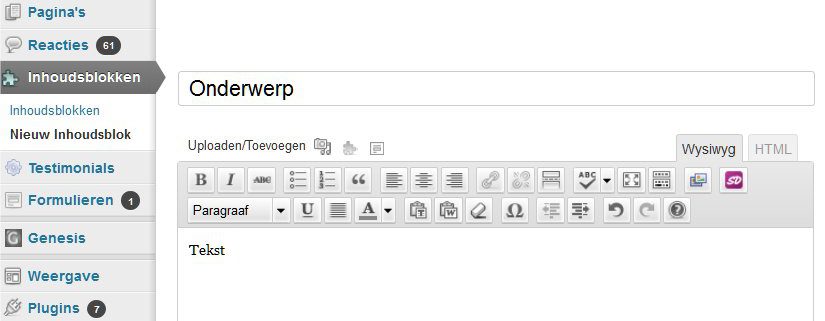
Met deze widget maak je een tekstblok aan (vertaald als inhoudsblok), net zoals je een pagina of bericht maakt. Daarna ga je naar Weergave > Widgets en sleep je ‘inhoudsblok’ naar de sidebar. Je selecteert je aangemaakte inhoudsblok en klaar ben je!
Ik vind het een zeer gebruiksvriendelijke plugin voor mijn klanten. Het enige nadeel dat ik kon ontdekken, is dat dit tekstblok niet met de WPML plugin vertaald kan worden. Heb je een meertalige site, kijk dan ook naar:
Tinymce widget van Black Studio
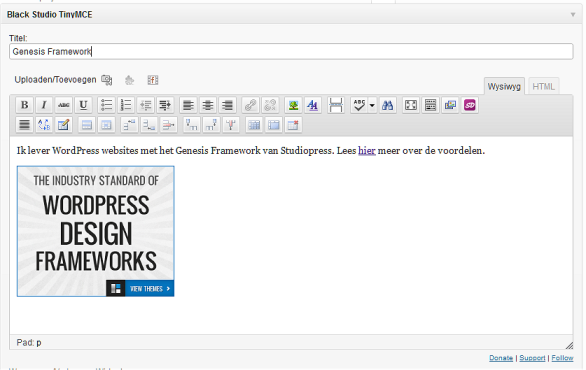
Ben je bekend met bijvoorbeeld de Rich Text Editor, dan vind ik de Black Studio Tinymce widget daar nu een (veel) betere versie van. Je krijgt hier net als bij berichten en pagina’s ook twee tabs om uit te kiezen: Wysiwyg (what you see is what you get) en de HTML tab. Met de Wysiwyg tab ziet dat er zo uit:
Bij één provider krijg ik ‘m overigens niet aan de praat, wat maar weer eens het belang onderstreept om een goede WordPress provider te kiezen.
En dat is weer een heel ander verhaal, en dat kun je hier lezen:
https://lekkerscherp.nl/wp-content/uploads/2012/05/inhoudsblok1-1.jpg593825Marian de Jonghttps://lekkerscherp.nl/wp-content/uploads/2023/02/wordpress-website-seo-vindbaarheid-google-berkelland-gelderland.pngMarian de Jong2012-05-24 03:02:562012-05-24 03:02:56Plugin tip: Tekst widget voor je sidebar
Iemand schrijft zich via je website in voor de online cursus die je aanbiedt, hij of zij doet via internet ook de betaling, als je er geld voor vraagt, en ontvangt daarna in de mail een factuur en een link naar de eerste les. En een week later bijvoorbeeld naar de tweede les. Leuk toch? En je kunt er een aardig mee verdienen.
Passief inkomen heet dat, of informatiemarketing, omdat je je informatie/kennis verkoopt en waar je niet voor thuis hoeft te blijven. Maar let op: daarvoor moet je wel heel actief aan de slag (zijn gegaan). En hoe doe je dat, online cursussen aanbieden op je site? Met welke online tools?
In mijn volgende nieuwsbrief geef ik je tips, ook voor software, waarmee je je WordPress site omtovert in een heuse membership omgeving.
Schrijf je hiernaast in voor mijn nieuwsbrief en ontvang mijn tips hiervoor op 29 mei in je mailbox!
685 keer gelezen
https://lekkerscherp.nl/wp-content/uploads/2012/05/GettyImages_141243475-1.jpg337509Marian de Jonghttps://lekkerscherp.nl/wp-content/uploads/2023/02/wordpress-website-seo-vindbaarheid-google-berkelland-gelderland.pngMarian de Jong2012-05-16 21:04:142017-06-14 02:13:17Online cursus aanbieden op je site?
Beeld bij tekst doet het beter dan alleen tekst, dus googlen we als eerste op ‘free stock images’ of ‘niet te duur’.
Die foto’s herken je dan ook op veel sites; de vrouw die haar beeldscherm kust, met een laptop in het gras zit of mensen die ongezond hoog in de lucht springen.
Het is inmiddels bekend dat zulke foto’s helaas niet zoveel doen met je bezoekers. Het kan zelfs tegen je werken. Mensen die in teamverband boven één laptop hangen en je ondertussen blij aankijken… Foto’s met ‘echte’ mensen werken beter!
Waarschijnlijk heb je geïnvesteerd in een goed logo, een goede website en huurde je voor je teksten ook een professional in. Het maken van onderscheid is immers belangrijk en zal steeds belangrijker worden met het groeien van de markt en je concurrenten op internet.
Waarom dan bezuinigen op foto’s, waarmee je ook het onderscheid kunt maken? Je hoeft daarmee niet een gigantisch budget stuk te slaan. Je bereikt al veel als je een eenheid in het beeld ziet te krijgen.
Mijn 5 (budget) tips
1. Kies voor eenheid in het beeld
Kies – consequent – voor bijvoorbeeld:
beeldvullende foto’s
alleen illustraties
foto’s in zwart/wit (of met kleurzweem)
details van foto’s
met mensen, en dan ook: die je juist wel of niet aankijken
2. Zwart wit foto’s met tekst
Je kunt al veel bereiken met bijvoorbeeld (zwart-wit) foto’s waar je een tekst overheen plaatst. Voor een klant in de ICT kozen we voor het thema ‘stoer en industrieel’ voor deze vorm:.
Een klant is gek op zeilen én fotograferen. Hoe leuk is het dan om zijn foto’s te gebruiken. Details daarvan passen we ook zo in zwart-wit toe, geschikt voor teksten als ‘op koers blijven’. En liever met een originelere tekst, maar alvast voor het idee.
3. Pas een kleurzweem toe
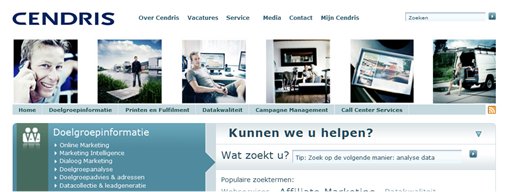
Een kleurzweem (kleurfilter) kun je laten terugkomen in je buttons en andere grafische elementen. Hieronder een voorbeeld van Cendris, die de foto’s en andere grafische elementen blauw/grijs kleurde:
Zo’n kleurzweem kun je natuurlijk ook later nog aanbrengen. Op je eigen gemaakte foto’s of op de stock foto’s die je hebt aangeschaft. Zelfs foto’s die je maakt met een filter in Instagram zullen vaak al spannender zijn dan cliché stock foto’s. En dan mag het ook best wat onscherp zijn. Zolang je het maar bewust en consequent zo toepast, zodat het een serie en/of geheel wordt.
4. Gebruik details van een grotere foto
Schaf één grote foto aan en maak daarvan meerdere uitsnedes. Voor een andere klant werkte dat met deze foto, :
5. Investeer in elk geval in je homepage, je eerste indruk!
Zorg er in elk geval voor dat je homepage er als een geheel goed uitziet. Het ‘you never get a second change for a first impression’ geldt zeker voor je homepage. Daar besluit een bezoeker in minder dan een split second of hij door gaat bladeren of niet. Investeer hiervoor zeker in professionele foto’s. Plaats op je homepage minstens één goede en prikkelende foto of een echt goede profielfoto.
Borduur hierop voort op de foto’s voor je vervolgpagina’s. Lukt dat niet helemaal of helemaal niet, probeer dan toch ook hierin weer zoveel mogelijk tot een eenheid te komen.
En tot slot:
Pluk niet zomaar foto’s van het internet, hou rekening met het auteursrecht. Foto’s kun je o.a. kopen bij Getty Images (zoeken op Royalty Free), Shutterstock of Pure budget. Als je even wat verder kijkt en let op ‘gebruik voor het web’ ben je per foto soms 10, 15 of 45 euro kwijt. En ja, dat is wat meer dan bij een low-budet site, maar zo’n nietszeggende foto van 13 in een dozijn zoek ik dan ook niet.
Bonustips
Tip 1 Ga zelf foto’s schieten en verzamelen
Misschien krijg je er wel lol in, om eigen gemaakte foto’s voor je blogberichten te verzamelen. Maak foto’s van dingen of situaties die je misschien ooit nog eens van pas kunnen komen. Bouwmateriaal, een verhuizing, vogelhuisjes, boten. Volg je gevoel en ‘bouw’ zo gestaag door aan een eigen fotoverzameling.
Probeer er zoveel mogelijk een ‘lijn’ in te vinden, een eenheid door een goed gebruik van thema, type afbeeldingen, scherp/onscherp, filter en/of kleur. En wat natuurlijk past bij je huisstijl; je logo en je grafische elementen. Gebruik bijvoorbeeld details, maak ze zwart/wit of geef ze een kleurzweem.
Tip 2 Geef je fotograaf vooraf een goede briefing
Laat je een profielshoot maken voor je website? Zorg dan dat je een profielfoto met en zonder achtergrond (transparant) laat maken en bedenk wat leuke situaties voor foto’s die je bij een blog kunt plaatsen. Jezelf turend in een boek, achter een pc, prikkend in een taart, kijkend naar een huis, wijzend naar (schuin) links, rechts, boven en naar onder of pratend met iemand die je alleen op de rug ziet.
Tip 3 Sla foto’s met tekst op als PNG-bestand
Sla foto’s met tekst over het beeld op als png-bestand (en dus niet als jpg of gif). Een png-bestand behoudt daarvoor meer scherpte. Dit geldt voor alle afbeeldingen met tekst erin (en dus ook voor logo’s).
Wil je meer advies voor je online marketing en verkoop? Neem dan contact met mij op.
2169 keer gelezen
https://lekkerscherp.nl/wp-content/uploads/2012/05/ID-10030974-1.jpg359400Marian de Jonghttps://lekkerscherp.nl/wp-content/uploads/2023/02/wordpress-website-seo-vindbaarheid-google-berkelland-gelderland.pngMarian de Jong2012-05-16 03:03:592020-03-09 03:19:47Hoe smoelt jouw website? Investeer in je foto’s.
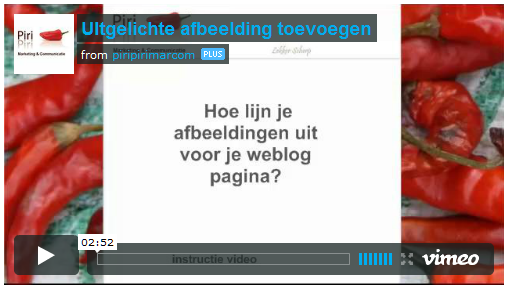
Hoe krijg je die afbeeldingen recht onder elkaar in je weblog pagina, waar je een samenvatting van alle berichten onder elkaar ziet?
Zet eerst die instelling aan in je theme. In een WordPress theme van Genesis ga je daarvoor naar de thema instellingen en vink je bij Content Archieven de optie ‘Aanbevolen afbeelding toevoegen’ aan.
Voeg daarna de afbeelding in je blog toe als ‘uitgelichte afbeelding’. Hoe je dat doet, zie je in dit filmpje:
1368 keer gelezen
https://lekkerscherp.nl/wp-content/uploads/2012/04/uitgelichte-afbeelding-video-1.png287505Marian de Jonghttps://lekkerscherp.nl/wp-content/uploads/2023/02/wordpress-website-seo-vindbaarheid-google-berkelland-gelderland.pngMarian de Jong2012-04-29 01:37:442012-04-29 01:37:44Uitgelichte afbeelding toevoegen in WordPress
Lang geleden redigeerde ik een scriptie over geestelijke gezondheidszorg en hoe je het beste met weerstand van patiënten kon omgaan. Veel later ontdekte ik dat die manier eigenlijk net zo werkt bij het verkopen van producten of diensten.
Hoe reageren onze hersenen als iemand ons wil overtuigen?
In de scriptie stond dat je vooral eerst mee moet bewegen met de beweringen en de emoties van de ander. Toon je niet eerst dat begrip, dan heb je een grote kans op heftige discussies en nog meer weerstand. Bij iemand die op zoek is naar een specifieke dienst werkt dat eigenlijk precies zo.
Begin nooit met te vertellen over jezelf, en dus ook niet op je website
Dat wil niet zeggen dat je niets over jezelf moet vertellen, juist wel; mensen doen graag zaken met andere mensen en zien dus graag informatie over jou en een gezicht daarbij. Maar de volgorde is belangrijk:
Focus op de herkenning en de behoefte van je klant en je begrip daarvoor
Een handige kapstok hiervoor is het AIDA-model, wat staat voor een nog altijd werkend marketingprincipe: Attention, Interest, Desire/Conviction en Action.
Attention: Pak direct de aandacht door te laten merken dat je de vraag of behoefte van je klant begrijpt.
Interest: Je vertelt in deze fase over de oplossing van dat probleem en over je aanbod hiervoor.
Desire/Conviction: Hierna is het moment om je klant te overtuigen. In deze fase laat je je expertise en autoriteit zien, met je ervaringen, opleiding en referenties (vraag daar om!).
Action: Plat gezegd is dit de fase van de ‘Koop nu’-knop of je contact- of inschrijfformulier.
Het AIDA-model is in de loop der jaren aangevuld, gewijzigd en er zijn hele ABC’s op losgelaten, maar laat je niets wijs maken. Het principe staat nog steeds overeind. De werking van ons brein is bij een eerste reactie namelijk niet zo heel veel veranderd…
Zie het AIDA-model als een strak pad naar je ‘Koop nu’-knop. De grootste valkuil op dit pad ben jezelf!
Je ‘Koop nu’-knop’ is je verkoop, je contactformulier of de inschrijving voor je nieuwsbrief. Waarom zou je je bezoeker, die net lekker op weg is naar je ‘Koop nu’-knop, juist dan willen afleiden?
Dit is vaak je grootste valkuil; omdat je je eigen informatie zelf superbelangrijk vindt. Dat is niet erg, daar hebben we allemaal last van!
Maar maak die extra informatie en links daarom liever beschikbaar in je menu- of zijbalk, voor bezoekers die meer bevestiging zoeken. Of geef die informatie op dat moment even helemaal niet! En een foto van jezelf en/of je e-book plaats je daarom ook slimmer in een zijkolom. Zo stel je jezelf niet op de voorgrond en pakt je bezoeker dat beeld wel meteen even mee.
Blijf je verplaatsen in je klant!
Wil je meer advies voor je online marketing en verkoop? Neem dan contact met mij op.
702 keer gelezen
https://lekkerscherp.nl/wp-content/uploads/2012/04/spoor-1.jpg235435Marian de Jonghttps://lekkerscherp.nl/wp-content/uploads/2023/02/wordpress-website-seo-vindbaarheid-google-berkelland-gelderland.pngMarian de Jong2012-04-18 03:25:582020-01-08 04:24:58Houd je klant – en jezelf – op het rechte pad!

 Gisteren hoorde ik op het RTL Nieuws een bericht over modems van KPN die niet goed beveiligd zijn.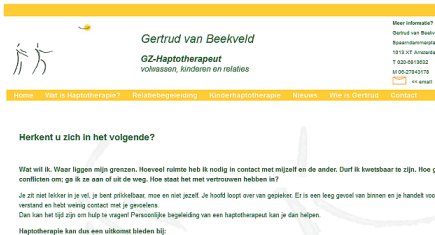









 Voor mijn verjaardag leek het me een mooi cadeau om een paar foto’s te laten inlijsten, die van de winkel van mijn vader en die daarvoor van zijn vader was. Mijn verjaardag viel bovendien nagenoeg samen met ‘
 ‘Het Nieuwste’, zoals de winkel in herenmode heette, had in Leeuwarden een zekere naam. Ik had daardoor eigenlijk een dubbele naam. Kwam ik bij klasgenootjes spelen, dan was ik Marian de Jong-van Het Nieuwste. Doordat mijn moeder juf was op mijn lagere school, was ik ook Marian de Jong-van juf De Jong. Leeuwarden was toen eigenlijk best een groot dorp. Het woon- en winkelpand heeft bovendien zijn eigen historie, die ook nog terug te vinden is in de kelders van het pand: al in 1613 was hier ‘De drie haringen’ gevestigd, toen een bekende herberg.
 Mijn opa won destijds de eerste prijzen bij etalagewedstrijden. Die maakte hij echter niet zelf. Hij huurde daarvoor een goede etaleur in, want daarvoor had hij absoluut geen talent.