google vindbaarheid optimaliseren en verbeteren

Ken je klant: 5 tips om je klant beter te leren kennen

je klant leren kennenAls je je klant goed kent, helpt je dat bij je volgende opdrachten. Bij je nieuwe, maar ook bij je bestaande klanten.

1. Ga op ‘klantsafari’.

Ga naar je klant toe en bezoek hem of haar bij voorkeur in de eigen omgeving ‘van de zaak’. Toen ik bij een grote bank werkte, bezochten we ook regelmatig onze klanten, in mijn geval waren dat ondernemers, ZZP’ers, stichtingen en verenigingen. We noemden dat ‘op klantsafari gaan’. Als je in gesprek gaat met je klant, zonder direct iets te willen verkopen, krijg je de meest waardevolle informatie voor jouw (toekomstige) aanbod en dienstverlening. Vraag je klant bijvoorbeeld eens naar zijn of haar motieven om voor zichzelf te beginnen en hoe hij of zij het werk uitvoert. Bereid je voor met een flinke vragenlijst, zodat je nooit zonder tekst komt te zitten.

2. Waarom koos de klant voor jou?

Zit hier bij je klanten een grote gemene deler in? Mijn klanten kiezen mij bijvoorbeeld omdat ze een website willen, in combinatie met marketingadvies hoe ze zichzelf het beste neer kunnen zetten.

3. Abonneer je op de nieuwsbrieven van je klanten.

Volg hun activiteiten en toekomstplannen. Zo weet je ook waar je hun mee verder zou kunnen helpen.

4. Kijk op fora en nieuwsgroepen.

Waar worstelt jouw klant mee en wat kun je leren van het omschrijven van het probleem en het woordgebruik? Google op fora en een omschrijving van een probleem of jouw aanbod. Vergeet hierbij ook zeker de LinkedIn- en Facebook groepen niet.

5. Gebruik de twitter hashtag.

Je hoeft hiervoor niet eens fanatiek te twitteren. Je kunt gewoon zoeken in de twitterberichten. Plaats in het zoekveld een hashtag (dat is een #) voor een zoekwoord en bekijk alle twitterberichten met die hashtag. Of nog beter: gebruik twee hashtags, zoals #wordpress #dtv of #wordpress #durftevragen

Heb je meer tips? Deel ze dan hieronder!

2541 keer gelezen

Canvas Business Model

Je business model: op 1 pagina!

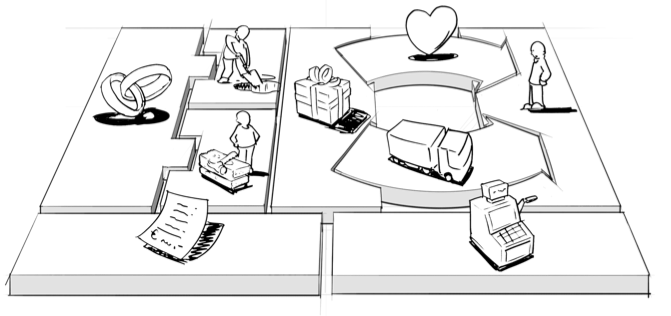
Het Business Model Canvas is een handige tool om je bedrijfsplan in 9 blokken te verdelen. Zo heb je op 1 pagina je hele bedrijf in beeld. Onderaan deze pagina kun je het sjabloon downloaden.

Handig als je weer even je focus wilt aanscherpen en een uitgebreid en geschreven businessplan niet zo ‘jouw ding’ is. Dit model is dan lekker visueel en relatief snel in te vullen.

Voor alle 9 onderdelen die voor je bedrijf belangrijk zijn, is 1 blok gemaakt. Canvas Business Model

1. Customer segments: Je klanten

Welke doelgroep(en) wil je voor jouw bedrijf definiëren, en wat is hun vraag of behoefte?

2. Value Proposition: Je (onderscheidende) aanbod

Welke problemen los jij op voor je doelgroep(en) en met welk aanbod? Wat beloof jij je klanten en waarin ben jij hierin onderscheidend van je concurrenten?

3. Channels: Je ‘kanalen’.

Kanaal of verkoopkanaal is echt een marketingterm. Een kanaal is eigenlijk de kruiwagen om je klant te bereiken en interactie mee te hebben. Een kanaal kan dus zijn: je website, je social media, je nieuwsbrief of (offline) je winkel. Het is belangrijk te weten welke ‘kanaalvoorkeur’ je klant heeft en waar deze graag gebruik van maakt. Zit je klant vooral op Facebook of Twitter? Dan is het verstandig daar ook aanwezig te zijn.

4. Customer Relationships: Je klantrelaties

Hoe onderhoud jij het beste het contact met je klant? En welke vorm van contact is voor jouw klant het meest effectief (en rendabel)? Zorg ook voor inzicht in de voor jouw meest rendabele klanten(groepen).

5. Revenue Streams: Je inkomsten

Waar verdien je nu vooral op. Valt een bepaalde soort klant of klantgroep je hierbij bijzonder op? En op welke klanten zou je meer willen verdienen?

6. Key Resources: Je hulpbronnen

Welke hulpbronnen heb je nodig voor het maken van je (onderscheidende) aanbod, voor het onderhouden van het contact met je klanten of je acquisitie?

7. Key Activities: Je kernactiviteiten

Wat zijn de kernactiviteiten van je bedrijf?

8. Key Partners: Je samenwerking met partners

Wie is belangrijk voor je om je diensten te leveren? En welke (soort) partners of leveranciers zou je willen hebben of mee willen samenwerken om nog effectiever te zijn en succes te hebben?

9. Cost Structure: Je kosten

Welke kosten zijn altijd een vaste waarde in jouw bedrijf? En welke kosten zijn variabel?

Mijn Tip:

  • Gebruik eerst losse blaadjes per blok om al je informatie daarop kwijt te kunnen.
  • Maak van deze blaadjes een samenvatting per blok en vul die in op het ene vel dat je hieronder kunt downloaden.
  • Bewaar het vel en de losse blaadjes daarachter per blok in een map. Zo heb je je (alternatieve) businessplan altijd compleet en kun je het daarna weer snel bijwerken.

Download het Canvas Model (PDF) om uit te printen.

Handige links:
De website over het Canvas Model
Wil je ook het boek erbij bestellen? Er is nu ook een Nederlandse vertaling.

1713 keer gelezen

mouseover effect voor je afbeelding wordpress plugin

In 3 stappen een mouseover effect voor je afbeelding

Een klant wilde graag zwart-wit afbeeldingen tonen op de homepage, die in kleur zouden veranderen, zodra je er met de muis overheen gaat of als je ze aanklikt op de tablet of smartphone. Bij WordPress is voor nagenoeg alles een handige plugin te vinden. Voor deze oplossing maakte ik gebruik van de plugin IMG Mouseover.

Deze plugin laat je verwijzen naar een eerste geüploade image en naar een ander image voor het mouseover effect. Je hebt dus altijd twee images nodig die je moet uploaden. In mijn geval een gekleurde en een zwart-wit versie van dezelfde afbeelding.

In 3 stappen ben je klaar!

1. Ik upload de zwart-wit versie (naar de mediabibliotheek) en noteer de url:
https://lekkerscherp.nl/wp-content/uploads/2014/09/peper-zw.jpg

mouseover afbeelding

2. Ik upload de gekleurde versie en noteer ook hiervan de url:
https://lekkerscherp.nl/wp-content/uploads/2014/09/peper.jpg

peper

2. In de desbetreffende pagina of widget plaats ik de code, zoals nu op deze pagina:

mouseover andere afbeelding wordpress plugin

Waarbij ik na oversrc= de url van de gekleurde afbeelding plaats (src staat voor source).
Het belangrijkste is dus om die oversrc= toe te voegen en te beginnen met img class=”mouseover”. Let wel, dit werkt alleen als je ook de plugin IMG Mouseover. hebt geactiveerd.

De afbeelding verschijnt nu in kleur, zodra je er met je muis overheen gaat, of zodra je ‘m aanklikt op je tablet of smartphone. Je kunt ‘m nog links, rechts of gecentreerd plaatsen en desgewenst van een link voorzien. peper


9871 keer gelezen

Je mail deleten van je iPad of iPhone

Hoe delete je al je mails op je iPad of iPhone (in 1 keer)?

Gebruik je POP mail en ontvang je je mail op je computer en daarnaast ook op je iPad of iPhone? Handig als je onderweg bent, maar op een gegeven moment wil je al die (soms honderden) e-mailberichten graag in 1x verwijderen en niet stuk voor stuk. Raar maar waar, die optie zit niet standaard of zichtbaar in een menu. Gelukkig kán het wel.

Al je inkomende mail zal ook je computer staan, anders las je dit bericht niet… De mail die je hebt verzonden via je iPad of iPhone wil je misschien (ook) nog veiligstellen. Heb je bij je mailinstellingen op je iPad of iPhone de optie ‘Blinde kopie naar mij’ aangevinkt, dan krijg je die verzonden mail al binnen op je computer. Stond dat niet aan, dan moet je daar nog wat op verzinnen.

Een back up maken is sowieso verstandig en ik ga er hoe dan ook vanuit dat je weet wat je doet :-) Doe dit dus niet als je IMAP of webmail gebruikt.

Verwijder al je e-mailberichten in 1x van je iPad of iPhone:

Edit: Dit was geschreven voor IOS 9, werkt ook nog met IOS 12.

  1. Ga per account (belangrijk!) naar je inbox ‘Inkomend’ en klik bovenin op ‘Wijzig’.
  2. Selecteer nu alleen het bovenste bericht zodat daar een vinkje voor komt te staan.
  3. Nu komt de truc. Gebruik hiervoor twee handen (tenzij je hele lenige vingers hebt):
  4. Met je ene hand klik je onderin het scherm op Verplaats. Deze houd je ‘ingedrukt’.
  5. Met je andere hand zet je het vinkje bij het bovenste bericht weer uit.
  6. Laat nu pas Verplaats weer los.
  7. Klik nu op Prullenmand.
  8. Ook belangrijk: Geef het bij veel mail zeker minutenlang de tijd.
  9. Maak hierna ook de prullenmand leeg


202865 keer gelezen

LinkedIn Updates Delen

LinkedIn: liever niet je profielupdates delen?

Natuurlijk werk je op LinkedIn regelmatig je profiel bij. Soms wil je die delen en soms ook niet, als je bijvoorbeeld teksten wilt veranderen van werkzaamheden die al veel langer geleden zijn, of als je een nieuwe foto wilt uploaden.

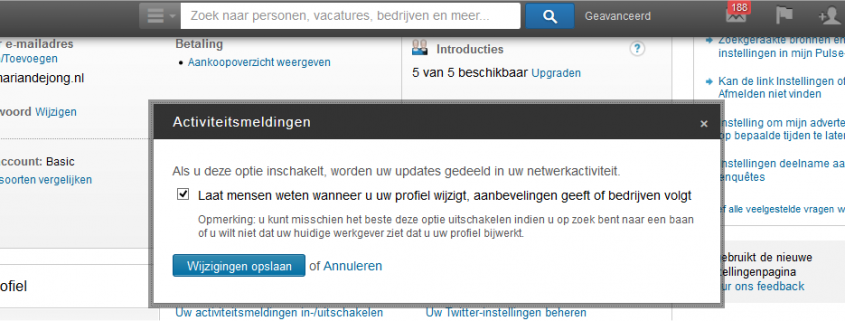
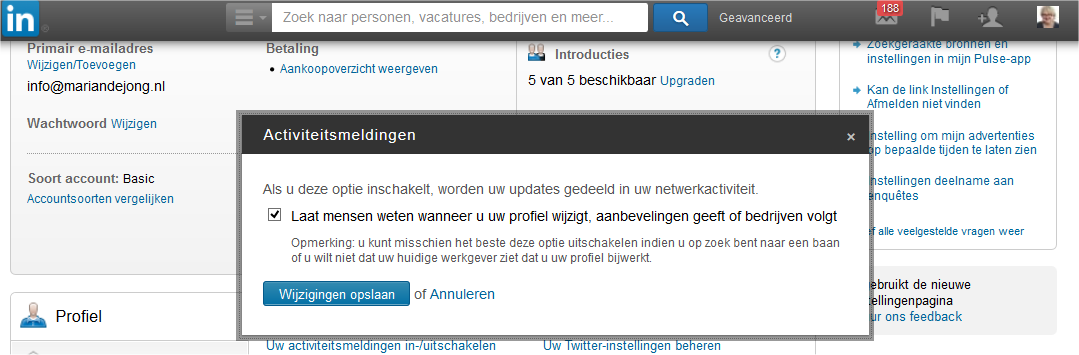
Dan kun je de optie uitzetten om de updates van je profiel meteen met je netwerk te delen.

  • Ga hiervoor naar je profielinstellingen (klik hiervoor op je fotootje rechtsboven in de menubalk).
  • Ga linksonder naar Profiel.
  • Klik op Privacyinstellingen.
  • Klik op Uw activiteitsmeldingen in-/uitschakelen.
  • Haal en vinkje weg en klik op Wijzigingen opslaan.

Klik op de foto voor een grotere weergave: LinkedIn Updates Delen


1743 keer gelezen

Beperk het video’s afspelen op Facebook en daarmee je datagebruik

Facebook video instelling

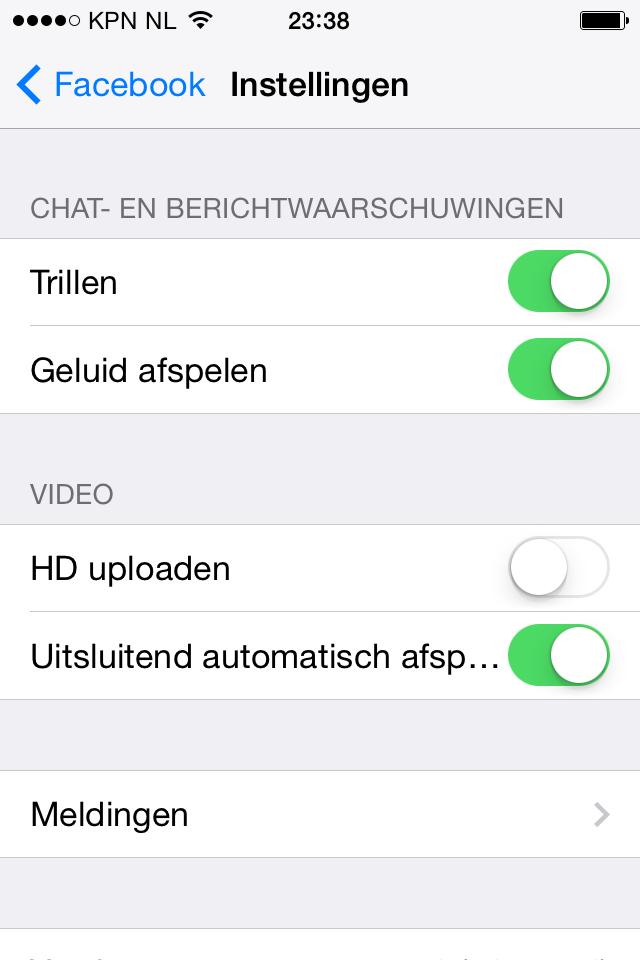
Heb je gelezen hoe de Facebook App je op kosten kan jagen doordat video’s daar nu automatisch worden afgespeeld? Heb je daardoor ook te maken met een veel hoger dataverbruik?

Ik heb een site gevonden die je stap voor stap uitlegt hoe je het automatisch afspelen van video’s op Facebook uitzet (en wat je dus veel datagebruik kan besparen).

Met deze instelling sta je Facebook toe om het automatisch afspelen alleen nog toe te mogen passen als je gebruik maakt van een Wifi verbinding: Ga naar apparata.nl voor een stap voor stap uitleg om dit goed in te kunnen stellen.

742 keer gelezen

responsive-website-iphone

Hoe ziet jouw website eruit op tablets en smartphones?

responsive websiteNatuurlijk beschik je niet over alle tablets en smartphones om te kunnen zien hoe jouw website op alle devices wordt weergegeven. Maar je kunt ook online checken hoe responsive jouw website is.


Ga naar responsinator.com en typ bovenin bij ‘Enter your site’ het internetadres die je wilt checken, bijvoorbeeld www.lekkerscherp.nl

Er zijn nog wel eens wat minieme verschillen met de echte versies, maar met deze site krijg je een heel goed beeld.

3497 keer gelezen

kruimelpad WordPress

Help, mijn kruimelpad is weg.

Een kruimelpad (of breadcrumb) is wat je bovenaan dit bericht ziet staan: ‘Home > WordPress’. Of als je al op het bericht hebt geklikt: ‘Home > Help, mijn kruimelpad is weg’. Gebruik je een Genesis theme en activeer je de WordPress SEO plugin van Yoast? Dan is dit artikel relevant voor je.

Heb je bij de Genesis instellingen het kruimelpad ingesteld, dan verdwijnt die instelling zodra je de SEO plugin van Yoast activeert. Deze plugin regelt namelijk ook de hierarchie van de broodkruimelregels. Zorg er daarom voor dat je in de plugin van Yoast ook het kruimelpad aanvinkt.

  • Ga naar de instellingen van de SEO plugin van Yoast en naar Interne links. Hier kun je het kruimelpad aanvinken.
  • Let op: Vink de broodkruimels óók aan in de theme instellingen van Genesis!

Met dank aan mijn vrienden van MijnPress, die dit voor mij en mijn klant hebben uitgezocht

Wanneer gebruik je een kruimelpad?

kruimelpad WordPressIedereen kent het verhaal van Hans en Grietje die broodkruimels gebruikten om de weg weer terug te vinden. Een kruimelpad is dan ook vooral handig als je website wat uitgebreider is, met bijvoorbeeld meerdere soorten producten of diensten.


Niet alleen je bezoekers kunnen je kruimelpad dan waarderen, ook Google doet dat. Hoe meer structuur en duidelijkheid, hoe fijner iedereen dat immers vindt. En de Googlerobot probeert nu eenmaal ook zoveel mogelijk ‘mens’ te zijn.

De SEO plugin van Yoast is overigens een aanrader om de vindbaarheid van je website te verbeteren.


1186 keer gelezen

starten met nieuwsbrief

Maak (vandaag nog) een vliegende start met je nieuwsbrief

Je bent overtuigd van het nut van een nieuwsbrief, om klanten te werven en te behouden, en je wilt een nieuwsbrief versturen. Maar dan… je hebt geen idee hoe dat aan te pakken. Sterker nog, je denkt dat je niks te vertellen hebt of niet goed genoeg kunt schrijven. En welke software moet je gebruiken?

Met deze 4 tips ga je meteen beginnen:

1. Begin meteen met het verzamelen van mailadressen.

Ben je nog niet toe aan het daadwerkelijk schrijven van een nieuwsbrief, start dan wel meteen met het verzamelen van e-mailadressen. Doorgaans ben je wel wat maanden bezig voordat je een paar honderd adressen hebt verzameld, dus neem meteen actie!

2. Begin meteen met de goede tools.

Goede en uitgebreide nieuwsbrief modules bieden Autorespond (Nederlands) of bijvoorbeeld Aweber. Reken hiervoor op zo’n 25 euro per maand. Ik gebruik zelf Autorespond, omdat ik varianten van mijn nieuwsbrief wil koppelen aan online producten zoals cursussen en e-books.

Gratis tot 2.000 abonnees is MailChimp. MailChimp is zeer gebruiksvriendelijk en de nieuwsbrieven zijn responsive, dus ook goed leesbaar op tablets en smartphones. Wil je eerst adressen verzamelen en starten met het versturen van nieuwsbrieven, dan is MailChimp een uitstekende optie. Wil je later overstappen op andere software, dan kun je je verzameling e-mailadressen gemakkelijk overhevelen.

Al deze software biedt een regel code of een plugin waarmee je heel gemakkelijk een inschrijfformulier op je WordPress site kunt plaatsen, zoals je hier rechts kunt zien, of hieronder als je deze blog bekijkt met je smartphone. Voor MailChimp vind ik de plugin van Nmedia fijn werken.

Meer weten over MailChimp? Bestel dan het e-book (als PDF) ‘Mailchimp Handleiding – Emailmarketing voor beginners‘ van Robbert Ravensberger, auteur van o.a. ‘Kickstart WordPress’. Nu met een introductieprijs van 5,95 euro.

3. Laat je helpen met je teksten.

Ben je toe aan het daadwerkelijk schrijven, maar worstel je daar nog mee? Dan kun je ook altijd je blog laten redigeren of iemand inhuren voor een schrijftraining. Daarbij wordt je tekst niet alleen geredigeerd maar krijg je ook aanwijzingen om zelf beter te gaan schrijven. Een soort ’training on the job’ voor je nieuwsbrief- of blogteksten. Prijsindicatie: 45 euro per publicatie.

Potverdorie, ik sta er echt van te kijken hoe jij de tekst door het aanbrengen van minimale aanpassingen de finishing touch weet te geven! De tekst wordt krachtiger en mijn persoon komt meer tot uiting. En waarbij ik nog steeds het gevoel heb dat het mijn tekst is. Echt knap! – Lucienne

Volgens mij heb je nu geen excuus meer om alvast te starten met het verzamelen van e-mailadressen en onderwerpen voor je nieuwsbrief.

4. Maak nu een account aan.

Wacht niet langer en maak meteen een account aan bij Autorespond (voor een proefperiode) of MailChimp
(gratis tot 2.000 abonnees) en begin met het maken van een formulier om je e-mailadressen te verzamelen.

Kun je meer informatie gebruiken? Laat dat dan hieronder weten, dan verwerk ik dat graag in een volgende blog!

965 keer gelezen

Hoe zit het met jouw blinde vlek?

Toen ik nog voor een grote instelling werkte, was een van mijn favoriete uitjes die naar een extern bureau voor marktonderzoek. Voor kostbare campagnes zoals print, internet of TV, was het namelijk zeer verstandig om die eerst bij een groep klanten uit te testen. Het bureau zorgde voor een representatieve steekgroep van klanten die op hun kantoor de campagne kwamen beoordelen. Deze klanten wisten dat wij achter een ondoorzichtige glaswand zaten en alles konden meebeleven. Ik verbaasde me er altijd over dat niemand zich daar iets van aantrok, iedereen werd altijd meteen gegrepen tot de opdracht, namelijk het beoordelen van wat je ziet, leest, hoort en begrijpt.

Ook al had ik een campagne mede bedacht, ik genoot altijd van de ongezouten commentaren, van ‘dit snap ik niet’, ‘volkomen onduidelijk’, ‘geen idee waar ik moet klikken’ tot ‘dit zou ik echt nooit kopen’. Omdat onze klanten precies aangaven waar de schoen wrong en je met beide benen weer op de grond zette. Ondernemers zijn zo mogelijk nog eigenwijzer dan marketeers in loondienst, gewend aan eigen keuzes en beslissingen (‘ik weet wel wat mijn klanten willen’), maar zij ontberen daarbij de luxe van zo’n testgroep.

Als marketeer en nu ook als ondernemer besef ik me daarom regelmatig dat ook ik altijd mijn eigen blinde vlek heb.

Misschien herken je dat wel, dat je je na enige tijd afvraagt: ‘Heb ik dit werkelijk ooit zo bedacht en opgeschreven?’

Zeker als je net begint of als je jezelf weer opnieuw wil uitvinden, is dit vaak een frustrerend proces: Wat bied ik nu eigenlijk aan, bied ik misschien teveel aan, snappen mensen dit wel zoals ik het bedoel?

En ik geef het je op een briefje, iedereen heeft last van zijn of haar blinde vlek. Natasja, met wie ik de workshop ‘Hoe vinden klanten JOU?!’ geef, schreef daar onlangs een treffende blog over: ‘We zijn zo druk en zijn blij als we überhaupt een en ander op de rit hebben staan. Het bedrijfsplan is uitgewerkt, de zaak ‘staat’. Moeten we dan alwéér gaan kijken naar wat er anders moet? En wat als we niet blij zijn met wat we zien?.’

Het getuigt daarom niet alleen van lef om anderen te vragen wat zij van jouw aanbod, website, teksten vinden, het levert je zeker nieuwe en verrassende inzichten op waar je je voordeel mee kunt doen.

Overigens bestaat de blinde vlek ook letterlijk, je kunt hem ‘zien’ door een oog dicht te knijpen. Probeer het zelf.

625 keer gelezen