kosten-wordpress-website

Hoeveel kost een WordPress website?

Welke kosten tellen mee?

kosten-wordpress-website

Domeinnaam en hosting

Ik ben zelf erg gecharmeerd van Sohosted (nu Yourhosting). Ik vind dat ze voor WordPress een prima prijs-kwaliteitverhouding bieden. Voor een small hostingpakket betaal je bij Sohosted 11 euro per maand en voor een domeinnaam 15 euro.

Voor een WordPress site krijg je hier waar voor je geld, een standaard geheugenlimiet van 1024 MB (belangrijk voor WordPress) en een vriendelijke en goed bereikbare helpdesk (mét telefoon).

Pas op voor ‘instinkers’ met goedkope domeinnamen. Zie ook mijn Checklist voor goede hosting. Helaas zijn ook bekende en ‘gerenommeerde’ webhosters niet altijd de beste keuze voor WordPress!Betaal je voor een eenvoudige WordPress site veel meer? Dan is verhuizen naar een andere hostingprovider wellicht een gunstige optie. Was dat vroeger nog een langdurige toestand, tegenwoordig ben je in een paar dagen verhuisd.

Je website (laten) maken

Een WordPress site kún je zelf maken. Je kunt ook zélf je administratie doen of je huis schilderen… Ook voor WordPress geldt: Hoe heerlijk om dat uit te besteden aan iemand die daar al jaren ervaring in heeft opgedaan en om zelf weer te doen waar jij goed in bent.

Afhankelijk van je wensen: Voor een op maat gemaakte website betaal je al snel 900 euro tot het dubbele daarvan, en aan een webbouwer die hopelijk ook verstand heeft van vindbaarheid in Google. Voor een koopje een website laten maken en dan niet gevonden worden in Google, is snel weggegooid (leer)geld. Bekijk hier wat er bij komt kijken.

Onderhoud

Hiervoor geldt hetzelfde: zelf doen of uitbesteden? Besteed je dit uit, dan lijkt 60 euro per kwartaal een marktconform tarief voor reguliere back ups, het laten updaten van WordPress en plugins en voor eventueel herstel. Lees hier waarom het verstandig is om het onderhoud uit te besteden.Wil je vaker support van je webbouwer, dan biedt een servicegerichte webbouwer daar extra opties en abonnementen voor aan. Ook als je het plaatsen van blogs wilt uitbesteden.

Samenvatting van de basic kosten

  • Eenmalig bedrag voor het maken van je website: vanaf ca. 1.000 tot 2.000 euro (of meer).
  • Jaarlijks bedrag voor je domeinnaam en hosting: 150 tot 200 euro per jaar voor een eenvoudige website.
  • jaarlijks bedrag voor het uitbesteden van onderhoud: rond 250 per jaar.

Jaarlijks dus zo’n 500 euro, plus de eenmalige investering voor het maken van je website en de optimalisering daarvan voor Google.

Waarschijnlijk helpt je webbouwer je tussendoor ook met vragen weer even verder op weg, al dan niet tegen een schappelijk tarief.


* Tarieven gelden op het moment van schrijven en updates van dit bericht.

Meer weten?

Ik ga graag in op je vraag.

Bekijk wat ik voor je kan doen


5435 keer gelezen

WordPress onderhoud: zelf doen of uitbesteden?

En dan heb je je WordPress site gemaakt of laten maken, laten optimaliseren voor Google en dan ga je aan de slag. Maar hoe zit het met het onderhoud? Na een tijdje merk je dat er een nieuwe versie van WordPress uit is en dat er updates zijn voor de plugins die je gebruikt. Natuurlijk kom je een heel eind om daarvoor op de update links te klikken.

Na een paar updates merk je dan dat je bepaalde delen van je site niet meer kunt wijzigen. Of erger, als je een tijd geen update hebt gedaan: dat je site is gehacked. In de vorige weken heb ik zowel de ene als de andere situatie aan de hand gehad, en gelukkig kunnen oplossen.

kapitaal

Kun je ook daarmee overweg, dan is er niets aan de hand. Wil je die zorgen niet, dan kun je het onderhoud beter uitbesteden. Zo ben je er altijd van verzekerd dat je website het doet, vaak toch het meest cruciale middel voor je vindbaarheid en – dus – ook voor je omzet. Een ‘schatkist’ die je toch wel goed wilt bewaken. Bedenk zelf wat het voor jouw website betekent om – in het ergste geval – dagen of weken offline te zijn.

Wanneer is onderhoud nodig?

Net als bij Microsoft of Apple, of bij Firefox en Internet Explorer, worden regelmatig updates aangeboden. Omdat alles weer beter en mooier kan, maar ook omdat er weer een betere beveiliging nodig is. Tussen software leveranciers en hackers zal er altijd een kat en muis spel bestaan. Updates zorgen er daarom ook voor dat ontdekte beveiligingslekken weer worden gedicht. Zo geldt dat ook voor WordPress en plugins.

Tip: Gebruik geen plugins die al te lang niet zijn bijgewerkt.

Update je je site niet, dan zal die trager worden en ook gevoeliger voor hackers. En om die laatste reden zal je webhoster je op een gegeven moment dringend verzoeken om je website te updaten of deze anders offline halen. Ook hosting providers willen geen hackers op hun servers.

Met de nieuwste versies en wat voorzorgmaatregelen hoef je niet zo bang te zijn voor hackers. Zeker niet als je ook altijd voor een goede back up zorgt.

Wat komt er kijken bij al dat updaten?

Doe in elk geval het volgende:

  • Maak regelmatig een back up van je theme en bestanden (via FTP).
  • Maak regelmatig een back up van je database, bijvoorbeeld maandelijks of wekelijks.
  • Update steeds de nieuwe versies van WordPress en plugins.

Gebruik je een betaald template, dan krijg je hiervoor doorgaans een update zodra WordPress een versie verder gaat.

Houd dan ook deze volgorde aan:

  • Maak eerst een back up van je site
  • Update eerst WordPress
  • Update dan je theme
  • Update daarna pas je plugins

Update je eerst een plugin, dan zoekt die naar de nieuwste versie van WordPress. Heb je die nog niet draaien, dan kan dat vervelende errors geven, dus hou deze volgorde in de gaten. Gaat het met de update van een plugin toch nog mis en kun je niet verder werken, dan zit er niets anders op dan deze plugin via FTP uit te schakelen en eventueel een vervangende plugin te zoeken.

Maak altijd eerst een back up van je site voordat je gaat updaten. Ook daarvoor zijn plugins, maar het meest betrouwbaar is om dat rechtstreeks via het dashboard van je hosting provider te doen.

Wat is het voordeel van uitbesteden?

Je krijgt naast alle back ups en updates ook advies over te gebruiken plugins. Plugins die niet meer zijn bijgehouden kunnen teveel verouderd zijn en niet meer werken met de nieuwste WordPress versie. Er zijn ook plugins die met elkaar conflicteren of teveel memory limit ‘vreten’, waardoor je ineens (en onnodig) ineens een duurder hosting pakket zou moeten aanschaffen.

Besteed je het onderhoud uit, dan wordt dat allemaal voor je geregeld, krijg je altijd juist advies en een goede instructie bij de installatie van een nieuwe/vervangende plugin. Zo maak je ook altijd gebruik en heb je kennis van de nieuwste features die WordPress biedt.

Vaak zit er bij een onderhoudscontract ook de mogelijkheid om voor een klein bedrag meer ook je content te laten bewerken, zoals het uploaden van foto’s en het installeren van extra opties. Informeer daarnaar bij je websitebouwer of vraag meerdere offertes op.

onderhoud wordpress websiteEn als het goed is, word je dan ook geadviseerd voor de verdere beveiliging van je website, of wordt dat al in het onderhoudscontract meegenomen. Ook hiervoor kun je zelf het nodige doen.

Wat is het je waard?

Als ik moet kiezen tussen zelf mijn administratie doen, of het huishouden, dan ben ik snel klaar: ik maak dan liever uren voor mijn bedrijf en doe liever waar ik wel goed in ben.

Ik stel mezelf dan altijd de vraag: Kan ik in diezelfde tijd ook een klant werven die me in verhouding meer oplevert?

Tip: Maak ook zelf die afweging hoe belangrijk de website voor je is, hoe goed die is te vinden en wordt onderhouden, en in hoeverre je hier zelf tijd in wil steken.

Meer weten?

Ik laat graag weten wat ik voor je kan doen. Ik beschik bovendien over een groot netwerk van websitebouwers, zodat ik je vraag ook altijd wel kan koppelen aan een passende oplossing.


2565 keer gelezen

hackers-beveiligen-wordpress

Help, hackers voor de deur! Beveilig je WordPress site

Sinds vorige week en vooral afgelopen weekend zijn er wereldwijd ineens meer aanvallen op WordPress websites gedaan, oftewel ‘brute attacks’.

Je hebt vast ook te maken gehad of op zijn minst gehoord over de aanvallen die banken, iDeal en KPN dagenlang plat konden leggen. Dat zijn hele andere aanvallen dan die nu op WordPress sites worden gedaan. Maar het kan wel zo zijn dat ze graag veel en meer sites willen hacken om zo nog meer servers te kunnen gebruiken voor nieuwe en nog grotere aanvallen op dergelijke instellingen.

Het is hoe dan ook zaak om je WordPress site goed te beveiligen.

Blijkbaar ben ik een trendwatcher of heb ik een neus voor goede plugins. Ik houd het op beide ;-) en zag het aantal pogingen al sinds maart steeds meer toenemen, met afgelopen weekend als – voorlopig – hoogtepunt.

Gebruik je geen plugin om inlogpogingen te monitoren, dan heb je ook geen idee hoe vaak jouw site de afgelopen periode onder vuur heeft gelegen of nog ligt.

Hoe heet wordt de soep nu werkelijk gegeten?

brute aanvallen wordpressDe aanvallen richten zich op url’s die eindigen op bijvoorbeeld login.php, signup.php, register.php of een author/admin/page/2 en waarbij nu voor bijna 100% wordt gezocht naar het wachtwoord van de gebruiker Admin.

Maar ook naar Admin1, Administrator, Support, Sysadmin, Manager, Webmaster en Test wordt gevist. Ik heb ook al mijn voornaam en die van anderen voorbij zien komen.

Er zijn meerdere plugins waarmee je IP nummers kunt laten blokkeren. Als je de verhalen moet geloven zijn er wel veel IP adressen om te blokkeren; al meer dan 90.000. Ook het blokkeren van IP adressen uit een bepaald land is niet waterdicht: Ook de herkomst van een IP adres kunnen ze volledig faken. Oftewel, dat is onbegonnen werk.

Wat helpt wel?

1. Kies een goede gebruikersnaam

Het advies om je admin gebruikersnaam te veranderen, geldt nu des te meer.

Verander daarom meteen je Admin gebruikersnaam.

Lees hier hoe je dat doet.

2. Beperk het aantal inlogpogingen

Installeer een plugin waarmeee je het aantal inlogpogingen kunt beperken. Een goede plugin hiervoor is Limit Login Attempts. Edit: Gebruik Brute Protect, deze plugin verzamelt wereldwijd alle inlogpogingen en is dus het meest up to date.
Update: Bruteprotect is overgenomen door Jetpack. Wil je geen Jetpack gebruiken dan is Wordfence een goed (lichter qua laadtijd en gebruiksvriendelijk) alternatief voor de beveiliging van je site.

3. Beveilig je map /wp-admin

In het control panel van je provider vind je een optie zoals ‘Beveiligde mappen’. Vink daarin aan dat je de map wp-admin wilt beveiligen en kies een gebruikersnaam en wachtwoord.

Er verschijnt nu een extra inlogscherm (pop up) om in te loggen. Hebben ze je WordPress inlogcodes gekraakt dan hebben ze hier met dit extra scherm nog niets aan.

Zie hiervoor de uitleg bij Sohosted of Google op ‘mappen beveiligen’ gevolgd door de naam van je hosting provider. Of neem hiervoor contact op met je hosting provider of webbouwer.

Gebruik je een PopUp plugin (om bijvoorbeeld de inschrijvingen op je nieuwsbrief te bevorderen), gebruik dan deze optie 3 niet.

4. En zorg natuurlijk altijd voor een goede back up

Een fijne plugin hiervoor is BackWPup. Lees hier hoe je die slim gebruikt.

Wil je meer controle?

Ben je al wat handiger met WordPress, installeer dan een plugin zoals Wordfence Securtity of Better WP Security. Deze laatste laat ook zien wat je nog meer kan doen aan je beveiliging, zoals het aanpassen van je htaccess bestand.

En zorg natuurlijk altijd voor de nieuwste versies van WordPress en de plugins die je gebruikt en voor ook een afdoende beveiliging in je wp-config file met de codes van

Doe ik het beheer voor jouw site?

Dan heb je hierover een e-mail ontvangen en ben je ervan verzekerd dat er geen gebruiker Admin op je site te vinden is en dat je site voortdurend wordt gemonitord en opgeslagen.

Is WordPress nog wel veilig?

Deze brute aanvallen richten zich op de ‘voorkant’ van je site en het inloggen via je inlogscherm. Aan de ‘achterkant’ zijn er ook altijd wel  jongens (zijn er ook meisjes die dit doen?) op zoek naar zwakheden in je FTP-verbinding, mappen en rechten daarvan, je htaccess file en oudere versies van WP en plugins. Maar dat is nou niet bepaald nieuw en heeft helemaal niets met deze actuele golf van aanvallen te maken. Oftewel; laat je ook niet gek maken.

Ben je afhankelijk van je website voor omzet en klanten, besteed het onderhoud dan bij voorkeur uit aan een pro. Maak sowieso gebruik van de nieuwste versies van WordPress en plugins, zorg voor regelmatige back ups en neem ook deze voorzorgmaatregelen in acht. Maar geldt dat ook niet voor alle updates van Microsoft, je internetverbinding en je internetbrowser?

Ik krijg nog regelmatig mails omdat mensen een site anders zien en die dan ook hoognodig Internet Explorer of Firefox moeten updaten. Ook dat doe je voor je veiligheid!

Daarom….

Bonustip

Gebruik de laatste versie van je internetbrowser. Check welke browserversie je nu gebruikt. Klik bovenin je browser op Help en op Over. Of klik even op deze link van whatismybrowser.com

Meer weten?

Wil je meer tips voor je online marketing & verkoop? Dit artikel verscheen eerder in mijn nieuwsbrief. Ontvang ook elke maand weer nieuwe en handige tips voor je online marketing en het gebruik van WordPress.

Wil je meer advies voor je vindbaarheid en verkoop? Neem dan contact met mij op.

2856 keer gelezen

Tekst onder je Next Gen Gallery afbeelding

Next Gen Gallery is een handige plugin om foto’s of afbeeldingen mee te tonen. En waarbij de afbeeldingen getoond worden volgens vooraf ingestelde afmetingen. Zo ook voor de thumbails. Thumbnails zijn de kleinere afbeeldingen voor het overzicht en waarop je kunt klikken voor een groter exemplaar.

Handig dus. Ware het niet dat je bij die thumbnails en grotere afbeeldingen er geen tekst onder kunt kon plaatsen.

Ik heb nu deze geweldige ‘hack’ op een forum gevonden waarmee dat wel werkt:

next-gen-met-tekst

Wil je dit ook? Ik deel het graag met je.

Ik ga ervan uit dat je Next Gen Gallery hebt geïnstalleerd en al een paar afbeeldingen in een gallery hebt geüpload.

Ga dan nu naar ‘Manage Gallery’, selecteer een gallery en vul in het veld voor ‘description’ de tekst die je onder de afbeelding wilt laten zien. Hieronder in blauw aangegeven:

next-gen-description-voorbeeld

‘Normaal gesproken’ zet je deze code (met de Tekst-tab) in je pagina om de gallery te tonen:

next-gen-zonder-caption

Plak daar nu ’template=caption’ achter. Dus:

nextgen-caption

Wat je ingevuld hebt bij de omschrijving, verschijnt nu onder de afbeelding.

Desgewenst kun je er met HTML ook nog een link aan toevoegen.

next-gen-link

Hoe het er daarna uitziet, kun je hier bekijken:

Zonder link: kaartjevanlydia.nl/geboortekaartjes-hollandsch-dik

Met link: piripirimarcom.nl/wordpress-websites-portfolio

8960 keer gelezen

YouTube downloaden voor je Power Point presentatie

Je kunt in bijvoorbeeld je Power Point presentatie een link maken naar een YouTube filmpje, maar dat is niet handig als er geen internetverbinding is.

In dat geval kun je (of voor alle zekerheid) de YouTube film downloaden en in je presentatie of op een stick slepen.

Gebruik je Firefox, dan is hiervoor een handige ‘Add on’ beschikbaar, genaamd ‘Downloadhelper’. Ga in je browserscherm naar Extra > Add ons.  Zoek naar downloadhelper, installeer deze en herstart Fifefox. downloadhelper firefox

Ga na het herstarten van Firefox naar YouTube en je ziet nu bij het filmpje drie bolletjes staan. Klik hierop en kies je download optie.

youtube-downloaden


Werkt dit niet, gebruik dan een site die deze dienst aanbiedt. Pas wel op met deze gratis programma’s die YouTube video’s downloaden. Vaak worden ook trojan horses meegestuurd en op je computer geplaatst. Gebruik dus in elk geval een goede virusscanner (bij alles wat je wilt downloaden). Ik heb zelf wel goede ervaringen met www.downloadvanyoutube.nl

Invoegen in PowerPoint

Gebruik je PowerPoint 2010 dan gebruik je de optie invoegen > video > video uit bestand,
Zoek in je computer het bestand onder je gebruikersnaam > dwhelper en klaar!

Gebruik je PowerPoint 2007 dan vind je hier een instructie hoe dat te doen.

2785 keer gelezen

The Funtheory

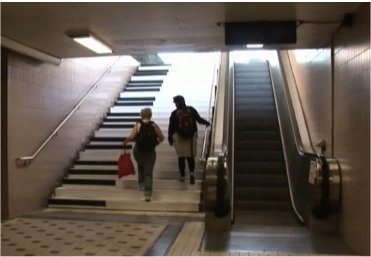
Ik kom zo vaak leuke filmpjes tegen, die me inspireren en waar ik blij van word. Ook als ik ze weer opnieuw bekijk. Ik stuur ze wel eens door naar anderen, maar wil ze hier eigenlijk ook delen en een eigen plek geven. Daarom vanaf nu (on)regelmatig leuke filmpjes met inhoud die (mij) inspireren.

Om te beginnen daarom maar de filmpjes van Thefuntheory.com.

Want: ‘Fun can change human behaviour for the better’.


366 keer gelezen

Tekst laten uitklappen met een WordPress plugin

Voor een pagina met bijvoorbeeld Veelgestelde vragen kan het mooier en handiger zijn om het antwoord bij de vraag eronder uit te laten klappen. Zo is de pagina en zijn de vragen sneller te scannen.

wordpress pluginOok hiervoor is natuurlijk weer een handige WordPress plugin te vinden. Ik heb hiervoor de plugin ‘Collapse-O-Matic‘ getest. Alleen de naam al!

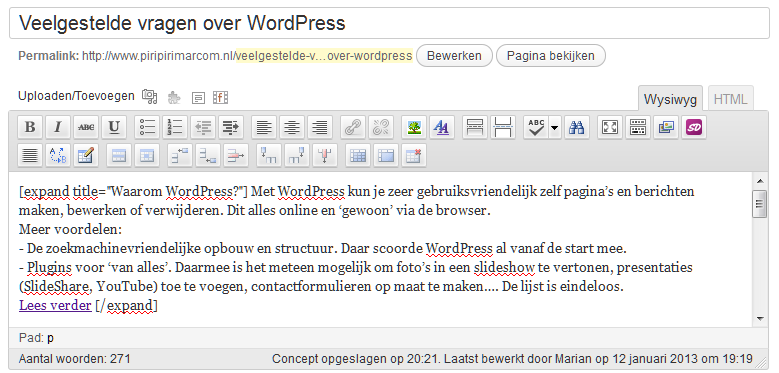
De installatie gaat heel eenvoudig, je hoeft er verder niets voor in te stellen. Het enige waar je op moet letten is het goed toepassen van de (short)code in je bericht.

De haakjes en aanhalingstekens zijn belangrijk rond de ‘expand title’ aan het begin en bij het afsluiten met /expand.

Daartussen kun je je antwoord neer zetten en hier verder ook links of andere HTML code aan toevoegen:

Dit is het resultaat

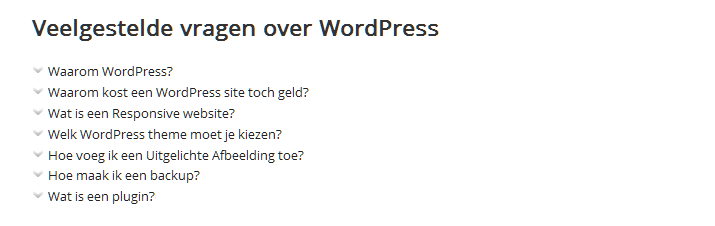
De vragen zoals ze worden getoond:

veelgestelde vragen over wordpress

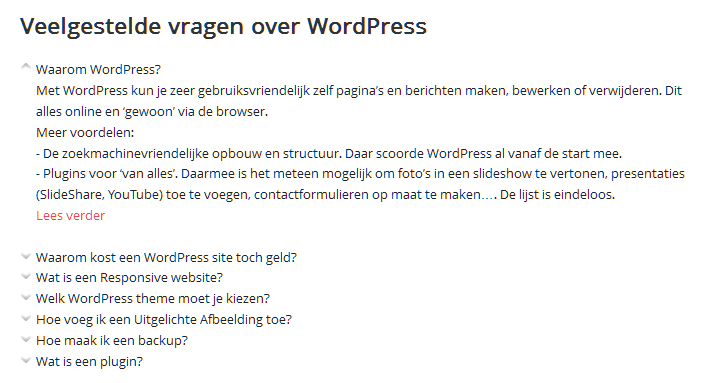
En met de eerste vraag uitgeklapt:

Bekijk hier deze aangemaakte pagina met de veelgestelde vragen en hier de plugin pagina van Collapse-O-Matic

Meer tips over WordPress of WordPress Plugins?

Ontvang elke maand mijn nieuwsbrief met tips en inspiratie. Meld je aan in de kolom rechtsboven in deze pagina.

22380 keer gelezen

Laat jezelf zien! En dus ook op je website.

En practice what you preach…

Omdat klanten altijd voor gaan, schoot mijn eigen site er wat bij in. Na eindelijk een eerste goede fotoshoot van een paar maanden geleden ga ik binnenkort voor de volgende, bij dezelfde fotograaf. Ook heb ik mijn site van een nieuw design voorzien. Er miste nog iets, maar ik vond het wel weer een voldoende verbetering.

Totdat ik een mail kreeg van Lucienne, met:

“Wat heb je je site mooi gepimpt! Veel rustiger. En een mooie foto erop!

Ik vind dat je die best terug mag laten komen op de homepage.

Krijg je je eigen advies aan mij terug als tip! :-) “

Tjsa.

Die kwam wel aan.

Ze had natuurlijk helemaal gelijk. En net als mijn klanten, ben ik nu zelf ook over die drempel gestapt.

Mensen doen graag zaken met mensen, dus laat jezelf zien. Ik vertel het aan iedereen…

Niet te verwarren met het op de voorgrond zetten van jezelf. Blijf wel de vraag van je bezoekers centraal stellen.

En zoals deze klant verwoordde; “laten we elkaar lekker scherp houden in 2013!”.

Zo is het maar net!

En ook: Niets is zo lastig als je eigen website of teksten maken. Je valt daarbij voortdurend in je eigen valkuilen. Dat geldt ook voor mij.

Of je bent te bescheiden of te makkelijk, of juist te perfectionistisch.

Besteed dat daarom uit!


Mijn foto’s op deze site zijn gemaakt door Petra van Velzen.

Bekijk onze aanbieding

746 keer gelezen

Beveilig je WordPress site: Gebruik geen user ‘admin’!

Je website kan altijd het doelwit zijn van hackers en spammers.

Ze kunnen je website soms werkelijk ‘bombarderen’ met comments op je blogberichten. Gelukkig zijn daar ook maatregelen voor te nemen, met bijvoorbeeld een plugin die URL’s (internetadressen) niet toestaat.

Omdat spammers (of pubers die te lang vakantie hebben…) graag je site willen gebruiken, willen ze ook je wachtwoord achterhalen. En dat doen ze soms met grof geschut, door programma’s te gebruiken die automatisch proberen in te loggen.

Ze beginnen met het wachtwoord voor de gebruiker ‘Admin’. Dit is namelijk de gebruiker die standaard staat ingevuld als je een WordPress website installeert en die bovendien alle rechten heeft.

Maak je een nieuwe website aan?

Verander dan meteen Admin in een andere naam.

Heb je al een website met Admin als gebruiker?

Doe dan het volgende:

  • ga naar de optie gebruikers en maak een nieuwe gebruiker aan met een nieuwe naam, bijvoorbeeld ‘New13’.
  • maak voor New13 een ‘sterk’ wachtwoord aan, met letters en cijfers.
    • Tip: gebruik voor je gebruikersnaam en wachtwoord andere niet voorspelbare woorden en letters en zeker niet die uit je website zijn te herleiden. Kies dan ook niet een voor de hand liggende en veel gezochte gebruikersnaam als: administrator, manager, support, admin1 of aaa.
  • stel in dat deze nieuwe gebruiker beheerrechten of administrator rechten heeft.
  • log uit
  • log in met je nieuw aangemaakte gebruiker.
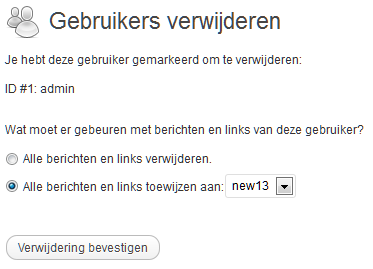
  • ga naar de optie gebruikers en klik bij de Admin gebruiker op ‘verwijderen’. Er is nog niets aan de hand, hierna krijg je de vraag wat je met deze gebruiker wilt doen:

  • Kies er hierbij voor om de berichten en links toe te wijzen aan een andere gebruiker. Doe je dit niet, dan ben je alle berichten van je Admin gebruiker kwijt.

Wil je eerst weten hoe erg die ‘aanvallen’ op je site zijn en op welke gebruikersnaam ze zoeken (meestal dus ‘Admin’, soms de naam van je site), installeer dan de plugin Login Attempts. Daarmee kun je ook het aantal inlogpogingen limiteren.

Ben je klant van mij?

En heb je een onderhoudscontract? Dan hoef je uiteraard niets te doen :-)

1151 keer gelezen

Waarom kost een WordPress website toch geld?

WordPress, dat is toch open source software waar je – dus – niet voor hoeft te betalen?

Helemaal waar. De software van WordPress is gratis en die kun je dus ook helemaal zelf installeren.

Het tarief van een webbouwer is daarom gebaseerd op wat hij of zij daaraan toevoegt.

En meer waar voor je geld krijg je bij een webbouwer die er al zo’n 3 jaar of langer mee werkt. Ook voor hen is het namelijk een leerproces geweest en kunnen zij in het beste geval nu meer bieden in minder uren.

Wat er bij komt kijken?
  • Keuze voor het (spamvrije) theme dat het beste bij jou en je boodschap past, dat het best scoort in Google en duurzaam is qua onderhoud,.
  • En daarmee de keuze voor een theme dat het ook blijft doen na de zoveelste WordPress update.
  • Aanmaken database bij je provider.
  • Uploaden WordPress bij je provider.
  • Advies voor de beste webhosting provider voor WordPress en/of verhuizing daarnaartoe.
  • Bedenken van de beste URL’s voor Google en/of het behoud van de ranking van al bestaande URL’s.
  • Installeren en instellen van diverse plugins, zoals voor social media, backups, youtube of vimeo vertoningen.
  • Uploaden bestand voor het aanmaken van permalinks.
  • Uploaden favicon.
  • Aanpassen van het theme met je logo, lettertypes, dit blokje wat naar links, dat blokje wat naar rechts, kolommen breder of wat smaller maken of liever met ronde hoekjes en geen vierkante of met andere kleuren… :hier is PHP en CSS kennis voor nodig.
  • Advies, uitzoeken, bijwerken en schalen van afbeeldingen en foto’s die je wilt gebruiken.
  • Idem voor aangepaste pijltjes, buttons en streepjes.
  • Her en der nog wat meer programmeren voor meer maatwerk.
  • Uploaden vertaalbestanden.
  • Aanmaken contactformulier.
  • Een handleiding hoe je je site zelf kunt bijwrken met teksten en afbeeldingen.
  • Optimaliseren website voor Google.
  • Indexeren website door Google.
  • Toevoegen sitemap voor Google
  • Optimaliseren webteksten voor Google.
  • Optimaliseren afbeeldingen voor Google.
  • Controle van alle externe en interne links.
  • Onderhoud: na een update van WordPress kan je theme of kunnen plugins niet meer werken, je webbouwer zorgt meteen voor een alternatief (als het goed is) of heeft al gezorgd voor een theme waarmee dat niet kan gebeuren. Zelf weet je dan misschien niet meteen wat te doen. In het ergste geval – ook na het uploaden van een plugin – werkt je site niet meer.

Je kunt WordPress eigenlijk wel vergelijken met Windows of je iPhone. Ook dan dien je met upgrades altijd weer de nieuwste versie te installeren en werken daarna je aangesloten printer of apps soms niet meer.

Mijn neefje maakt ook websites

Een professionele WordPress site maken betekent snel 2 dagen werk. Reken dus maar uit wat dat kost met een uurtarief van 60 tot 80 euro per uur als je kiest voor een webbouwer met verstand van zaken en met meer dan 3 jaar professionele ervaring. Van een goede webbouwer mag je ook support en onderhoud verwachten. Én een goede handleiding voor het bewerken en verder optimaliseren van  je pagina’s en afbeeldingen.

Maak het verschil!

Eigenlijk is het net als de boekhouding. Die kun je zelf ook doen, als je je er mega in verdiept. Net als WordPress is dat geen hogere wiskunde. Ik besteed dat liever uit, zodat ik kan doen waar ik wél goed in ben. Met WordPress ligt die keuze eigenlijk net zo. Bespaar je 3 tot 4 jaar studie in WordPress en optimalisatie voor Google en besteed ook dat uit als je ook echt (professioneel) gevonden wil worden. Maak zo ook het verschil in Google en wordt gevonden op pagina 1!

Wil je een webshop? Voor webshops bundel ik graag de krachten met Indigo Webstudio. Zie Indigowebstudio

Zoek je goede software voor een nieuwsbrief, de inschrijving voor een workshop en/of een online cursus? Dan geef ik je daarvoor ook graag advies.

Meer weten?

Neem dan contact met mij op.

1743 keer gelezen

WordPress websites

Nieuw WordPress theme voor mijn eigen website

Vorige week had ik zomaar een paar dagen vrij. Dat gaf mij tijd om door te werken aan mijn online programma en ik besloot dat het ook tijd werd om mijn eigen site weer eens op de schop te nemen.

Ken je dat verhaal van die specialist die te weinig naar zijn kinderen omkijkt? Dat is bij een webbouwer ook vaak het geval. Klanten gaan immers altijd voor. En dan is het ineens heel hoog tijd voor een ‘practice what you preach’.

Ik heb daarom mijn website responsive gemaakt, zodat die meteen goed schaalt als je ‘m bekijkt op een smartphone. Ook heb ik mijn nieuwe diensten meer aandacht gegeven:

Ook heb ik mijn pagina met tarieven daarmee uitgebreid.

En wat nou zo leuk is aan WordPress; je kunt gewoon het design en dus je theme aanpassen, zonder dat je je teksten of afbeeldingen allemaal weer opnieuw moet overzetten. En dat is slechts een van de vele voordelen van WordPress.

Meer weten?

Ik vertel je graag meer over de mogelijkheden van WordPress. Neem daarvoor contact met mij op.

462 keer gelezen

facebook-like

Hoe koppel je je Facebook profiel los van willekeurige advertenties?

Ook zo verbaasd om wat je ‘vrienden’ op Facebook allemaal ‘leuk’ vinden?

Facebook kan je profiel aan een willekeurig bedrijf plakken, maar dat kan zo raar gaan dat mijn foto verscheen bij de naam van iemand anders. Het kan ook te gek…

En je kunt die opties uitzetten.

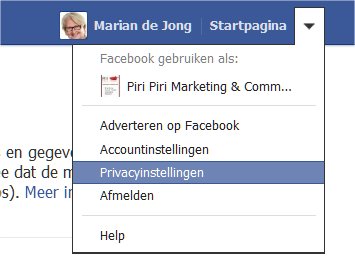
Als je niet wilt dat Facebook jouw naam aan een willekeurige advertentie koppelt, dan kun je dat uitzetten bij je instellingen:

Ga naar je privacyinstellingen

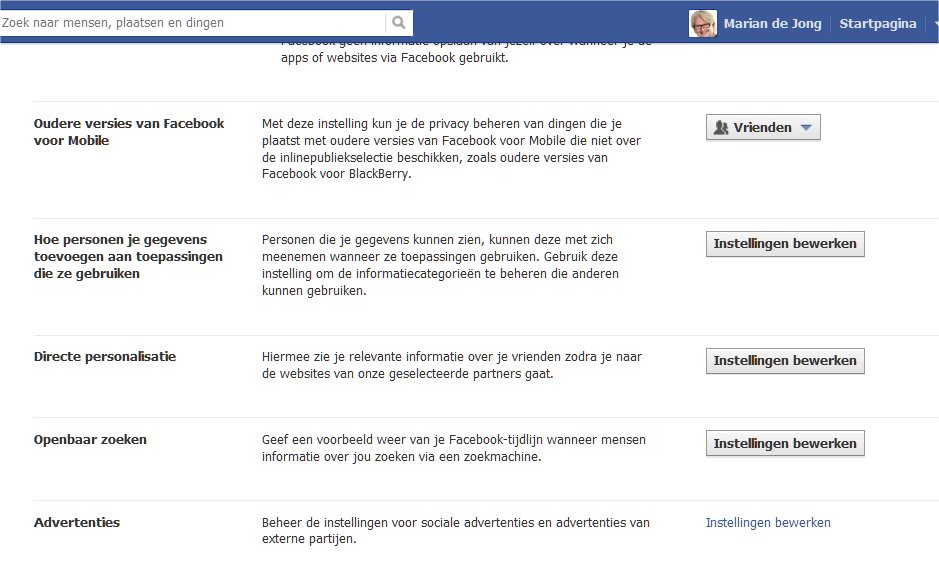
Kies hier voor Advertenties, apps en websites en klik op ‘Instellingen bewerken’:

Kies nu voor de onderste optie Advertenties en klik weer op ‘Instellingen bewerken’:

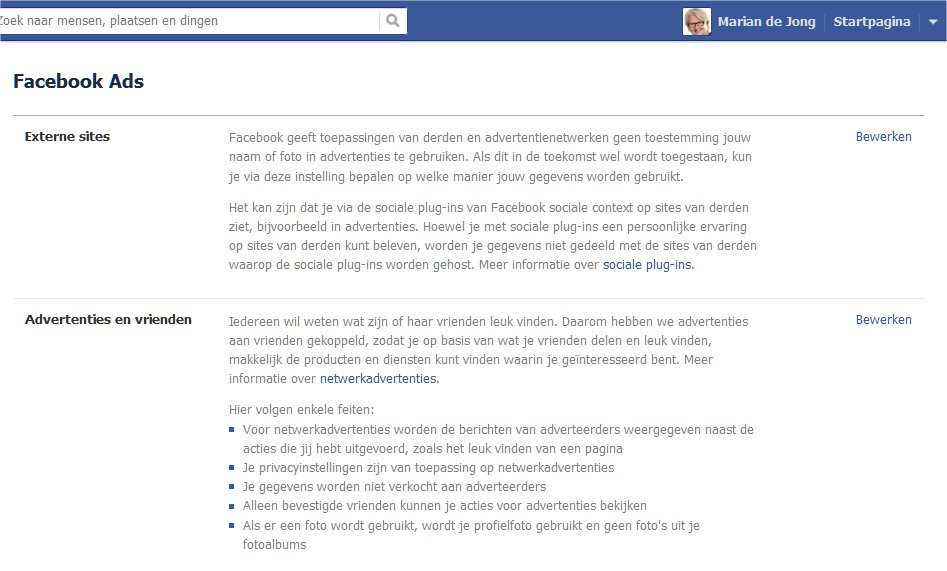
Ga nu naar Externe sites én naar Advertenties, klik op ‘bewerken’ en selecteer bij beide pagina’s de optie ‘niemand’:

Vergeet op beide pagina’s niet te klikken op ‘Wijzigingen opslaan’.

829 keer gelezen

Facturen digitaal versturen

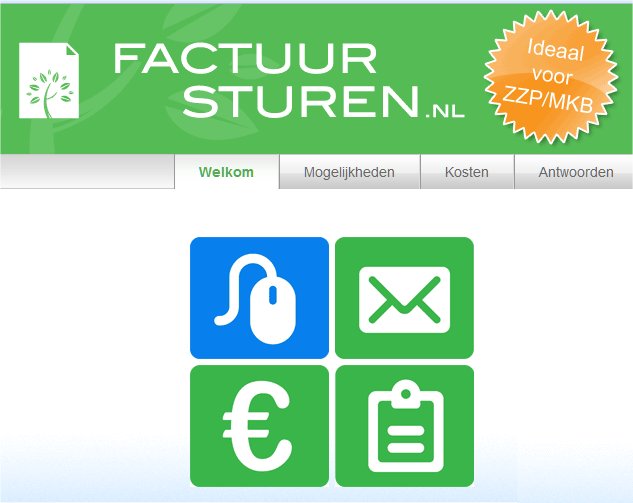
digitale facturenSinds dit jaar verstuur ik mijn facturen via Factuursturen.nl   Je hebt ook andere aanbieders, zoals Moneybird (10 euro per maand), maar Factuursturen.nl vraagt alleen een extra bedrag per factuur: 40 cent per factuur (en max 10 euro per maand). Omdat ik doorgaans niet meer dan 15 facturen per maand verstuur, vind ik dit daarom de beste keuze. De functionaliteit zal niet wezenlijk verschillen.

Je kunt bij Factuursturen.nl de factuur uitprinten maar ook meteen per e-mail versturen naar je klant, en desgewenst met een kopie naar jezelf.

Ook al had ik veel zorg besteed aan de layout van mijn facturen, mijn klanten vonden het via Factuursturen.nl sowieso al veel professioneler overkomen. Ik heb er zelf ook veel meer gemak van. Waar ik voorheen alles in Excel en Word ging uitrekenen, opmaken en versturen, houdt nu deze tool bij welke facturen er zijn verstuurd en wat er nog open staat.

En ook handig: je hebt  je klantgegevens ergens online en veilig opgeslagen. En dat gaf me ook de laatste duw voor digitaal factureren. Zeker na het bericht van een bedrijf waar alle computers waren gestolen en waar ze daarom blij waren met deze digitale opslag.

Wist je dat je voor de Belastingdienst als ondernemer 7  jaar je administratie moet bewaren? Ik neem aan dat je boekhouder of administratiekantoor een kopie van je administratie heeft, houd hier anders ook rekening mee.

Met Factuursturen.nl kun je de lay out voor je factuur  instellen of de termijn van betalen. Je kunt ook  nog een persoonlijke noot toevoegen aan de e-mail waarmee je de factuur verstuurt.

Andere aanbieders bieden wellicht vergelijkbare mogelijkheden. Deel ze daarom gerust hieronder.

Tip: Sla een factuur na het aanmaken meteen op als concept. Ga ‘m daarna pas weer openen of versturen. Verstuur je ‘m meteen, zonder ‘m als concept op te slaan, dan zie je de factuur niet terug in de historie.

Edit: Zie reactie van Factuursturen.nl hieronder!

947 keer gelezen

gemaakte fouten wordpress

De 5 meest gemaakte WordPress ‘fouten’

Maak en onderhoud je zelf je WordPress site? Let dan hier op:

  • De vertaling van je WordPress site
  • De informatie in je footer
  • Het gevaar van gratis templates
  • Je vindbaarheid in Google
  • Just another website

Dit zijn tips voor WordPress sites die je zelfstandig host en dus niet voor blogs die bij WordPress.com zijn aangemaakt. Lees hier wat het verschil is.

1. Vertaal je WordPress site

‘Leave a reply’, ‘Search this site’, ‘Older entries’, ‘Read more’… Dat kan beter als je een professionele indruk wilt maken.

Je kunt WordPress in de Nederlandse versie downloaden via https://nl.wordpress.org/

Pas hierna je wp-config.php aan: Ga naar je wpconfig.php bestand. Dit is het bestand waar je bij de installatie o.a. de naam van je database hebt ingevuld. Zoek in dit bestand naar de volgende code: define (‘WPLANG’, ”); Verander dit in: define (‘WPLANG’, ‘nl_NL’);

Je hebt nu je WordPress installatie vertaald. Nu je template nog. Voor veelgebruikte templates zijn er vaak al heel wat vertalingen gemaakt, hopelijk ook in het Nederlands.

In dat geval kun je voor de Nederlandse vertaling een .mo en .po bestand vinden en deze uploaden via je FTP programma. Plaats deze bestanden in de directory wp-content/languages en maak deze directory zonodig nog aan.

Gebruik je een template van de Genesis familie, dan werkt het ook zo, maar je kunt dan ook volstaan met het installeren van deze plugin. Deze plugin werkt automatisch de vertalingen voor nieuwere versies van Genesis meteen bij.

Ben je klant bij mij, dan is dit natuurlijk allemaal al geregeld.

2. De informatie in je footer en het ‘gevaar’ van gratis themes

Bij gratis themes krijg je de tekst in je footer er ook ‘gratis’ bij. Met zoiets als: ’theme by gratisdesign.com’ en ‘powered by WordPress’. Als je daar echt trots op bent, zou ik het laten staan, maar haal het anders meteen weg, dat komt echt veel professioneler over.

Je kunt die tekst vaak weghalen in een bestand als footer.php. Bij gratis themes staat het meestal goed verstopt en werkt het theme al snel niet meer als je het wilt weghalen.

Pas ook daarom op met gratis themes. Gratis themes kunnen – onzichtbaar – veel malware bevatten. Oftewel, troep die op je computer wordt geplaatst. Lees hier hoe tricky dat kan zijn.

Kies daarom liever een betaald theme. Van bijvoorbeeld Themesforest.net, Genesis van Studiopress of WooThemes. Die kun je helemaal op maat (laten) maken. Of doe dat met het standaard theme van WordPress, zoals Twenty Twelve. Zo ben je bij nieuwe versies van WordPress ook altijd verzekerd van een weer werkend theme. En ook dat is een groot voordeel van zo’n betaald theme. De prijzen per theme variëren van 25 tot 90 euro.

3. En dan heb je een site en word je niet gevonden…

Ik hoorde dat coach M een nieuwe site had. Ik ging haar natuurlijk meteen googlen. Niets! Ik zag alleen haar niet erg goed ingevulde LinkedIn profiel…

Laat je investering in tijd of geld ook resultaat bieden.

Lees daarom ook mijn tips voor Google optimalisatie.

4. Het instellen van je permalinks, dus geen % of andere tekens in je url of website adres

Bekijk deze instructie.

5. Just another WordPress site

Als je dat niet aanpast met een plugin, pas het dan in elk geval aan bij ‘instellingen -> algemeen’ en vertel hier in het kort waar je website over gaat. En bij voorkeur ook in woorden waar je klanten op zoeken. Dus liever: ‘ik help je van je vlooienplaag af’, dan ‘ik lever producten om vlooien te elimineren…’.

Meer weten?

Ik hoor graag wat ik voor je kan doen

5935 keer gelezen

Responsive WordPress websites voor mobiel gebruik

responsive websiteEen ‘responsive website’ is aangepast voor de beste weergave op meerdere devices, zoals tablets en smartphones. De layout past zich aan als je de site opent in bijvoorbeeld een smartphone, zoals de iPhone of Samsung. Zie het voorbeeld hiernaast op de nieuwste iPhone.

Ook als je het scherm van je browser verkleint, zul je zien dat de weergave van deze site zich daarop aanpast. De blokken die in je browser hiernaast zijn te zien, zul je dan onderaan in je scherm vinden als je naar beneden scrolt. Vergelijkbaar met de weergave op de smartphone.

Om je website responsive te maken kun je je ontwerper of website bouwer vragen om hiervoor een apart ontwerp te maken. Eigenlijk is dat extra werk. Voor WordPress zijn er ook plugins (zoals WPtouch) maar die geven wat mij betreft een te lelijk resultaat, zeker als je weet dat het nu ook anders kan.

Liever maak ik daarom gebruik van de responsive themes van Studiopress. Studiopress levert een aantal themes die al zijn voorzien van een ingebakken responsive versie. Ook deze website is gemaakt met zo’n theme, dat je helemaal naar wens kunt aanpassen (met wat kennis van PHP en CSS).

Wanneer is een responsive site interessant?

Als veel van je bezoekers een smartphone gebruiken om je site te bezoeken, is een responsive variant interessant. In de statistieken van je site moet je het gebruik van mobiel terug kunnen vinden. Maar laat je ook niet gek maken. Veel websites – en ook die ik zonder responsive variant lever – zijn heel goed met een smartphone te bekijken.

Als nog geen 10% van je bezoek via een smartphone komt, zou ik er geen extra investering voor doen. Als meer dan 80% van je bezoek via een mobiel is, dan raad ik je aan om je site zelfs geheel voor mobiel gebruik te optimaliseren.

Wil je een responsive theme, die net als deze site geschikt is voor ‘normale’ browsers, tablets en smartphones? Dan laat ik je graag weten wat mogelijk is.

Meer weten?

Bekijk mijn portfolio, of neem meteen contact met mij op.

1186 keer gelezen

cookie wet

Cookiewet plugin voor je WordPress website

wordpress cookie plugin

Ken je ze inmiddels ook? Websites waar je meteen een melding ‘in your face’ krijgt over cookies? Vaak lelijk en drempelverhogend (want irritant en verwarrend) is het op die manier ook niet nodig.

Wat zegt de Cookiewet?

De ‘Cookiewet’ is sinds deze zomer van kracht. Eigenlijk is het een onderdeel van de Telecommunicatiewet die kort gezegd meldt:

Websites moeten u informeren als zij cookies willen plaatsen die bijvoorbeeld uw surfgedrag bijhouden. Zij mogen deze alleen plaatsen als u hiervoor toestemming geeft. Websites hebben uw toestemming niet nodig voor cookies die noodzakelijk zijn om een dienst of webshop te laten functioneren. Dit zijn bijvoorbeeld bestanden die bijhouden wat u in uw virtuele winkelwagentje heeft.

Wat doen de grote spelers?

Ik heb even afgewacht hoe heet de soep wordt gegeten, omdat niemand zit te wachten op grote banners en/of gebruiksonvriendelijke oplossingen op je website.

Maak je geen gebruik van plugins die cookies plaatsen, dan is er uiteraard geen actie nodig. Voor het overgrote deel en dus ook voor kleine ondernemers zal het vooral gelden als je gebruik maakt van Google Analytics. Daarmee plaats je een cookie op de pc van je bezoeker. Officieel moet je nu je je bezoeker hiervoor om toestemming vragen, maar eerlijk gezegd wordt die soep niet zo heel heet gegeten.

Heb je een webshop en/of bewaar je andere gegevens van je bezoekers, dan is een melding aan te raden.

Wil je het liever zelf doen? Installeer dan een plugin hiervoor.

988 keer gelezen